Technik
HotPlayer einrichten und aktivieren: Fire TV, Samsung, LG, Android und Apple
HotPlayer steht in allen großen App Stores und wird per MAC-Adresse aktiviert: Foto an den Support, App neu starten, fertig. Der Weg pro Gerät, was MAC-Adresse und Device Key bedeuten, wer die Lizenz zahlt und was bei „Trial expired“ oder leerer Senderliste hilft.
Sofia Divondshi6 Min. Lesezeit
 Sofia Divondshi
Kurz gesagt: HotPlayer in 3 Schritten
- Installieren: Im App Store Ihres Geräts nach „HotPlayer“ oder „Hot Player“ suchen und installieren – auf Samsung, LG, Fire TV, Android TV, Google TV, Android, Apple TV, iPhone und iPad.
- MAC-Adresse schicken: App öffnen, den Startbildschirm mit MAC-Adresse (und Device Key) fotografieren und an unseren Support senden.
- Neu starten: Nach unserer Bestätigung die App schließen und wieder öffnen – Live-TV, Filme und Serien erscheinen.
- Lizenz: HotPlayer hat eine Testphase; bei UpIPTV ist die Lizenz für ein Gerät pro gebuchter Verbindung inklusive. Zahlen Sie nichts, bevor Sie uns gefragt haben.
HotPlayer ist der IPTV-Player, den wir den meisten Kunden empfehlen: Er steht in den App Stores von Samsung, LG, Amazon, Google und Apple, wird über die MAC-Adresse aktiviert und sieht auf jedem Gerät gleich aus. Sie tippen also weder einen M3U-Link noch Zugangsdaten mit der Fernbedienung ein – Sie schicken uns ein Foto, wir hinterlegen Ihre Senderliste, fertig.
Dieser Ratgeber zeigt die Einrichtung auf jedem Gerät in drei Schritten, erklärt, was MAC-Adresse und Device Key bedeuten, wie es mit der Lizenz läuft und was Sie tun, wenn die App „Trial expired“ zeigt oder die Senderliste leer bleibt. Die Schritte stammen aus unserem Support, der jede Woche Dutzende HotPlayer einrichtet.
Was ist HotPlayer – und warum empfehlen wir ihn?
HotPlayer ist ein IPTV-Player, kein Anbieter: Er zeigt die Senderliste an, die Ihr Anbieter hinterlegt, liefert aber selbst keine Sender. Den Unterschied erklärt IPTV-Player vs. IPTV Anbieter. Drei Dinge machen ihn für Einsteiger zur besten Wahl:
- Überall im offiziellen Store: Samsung App Store, LG Content Store, Amazon Appstore, Google Play Store und Apple App Store – kein Downloader, keine APK, keine Entwickleroptionen.
- Aktivierung per MAC-Adresse: Die App zeigt eine eigene Kennung an; wir hinterlegen die Senderliste dafür. Nichts eintippen, keine Tippfehler, kein abgelaufener Link.
- Gleiche Oberfläche auf allen Geräten: Wer HotPlayer auf dem Samsung-Fernseher kennt, findet sich auf dem Fire TV Stick und dem Handy sofort zurecht – ideal für Haushalte mit mehreren Geräten.
Für Live-Sport mit riesiger Senderliste ist TiviMate die komfortablere Programmzeitschrift, mit eigenen Zugangsdaten arbeitet IPTV Smarters Pro. Den Vergleich finden Sie unter Beste IPTV App 2026.
MAC-Adresse und Device Key: was die App anzeigt
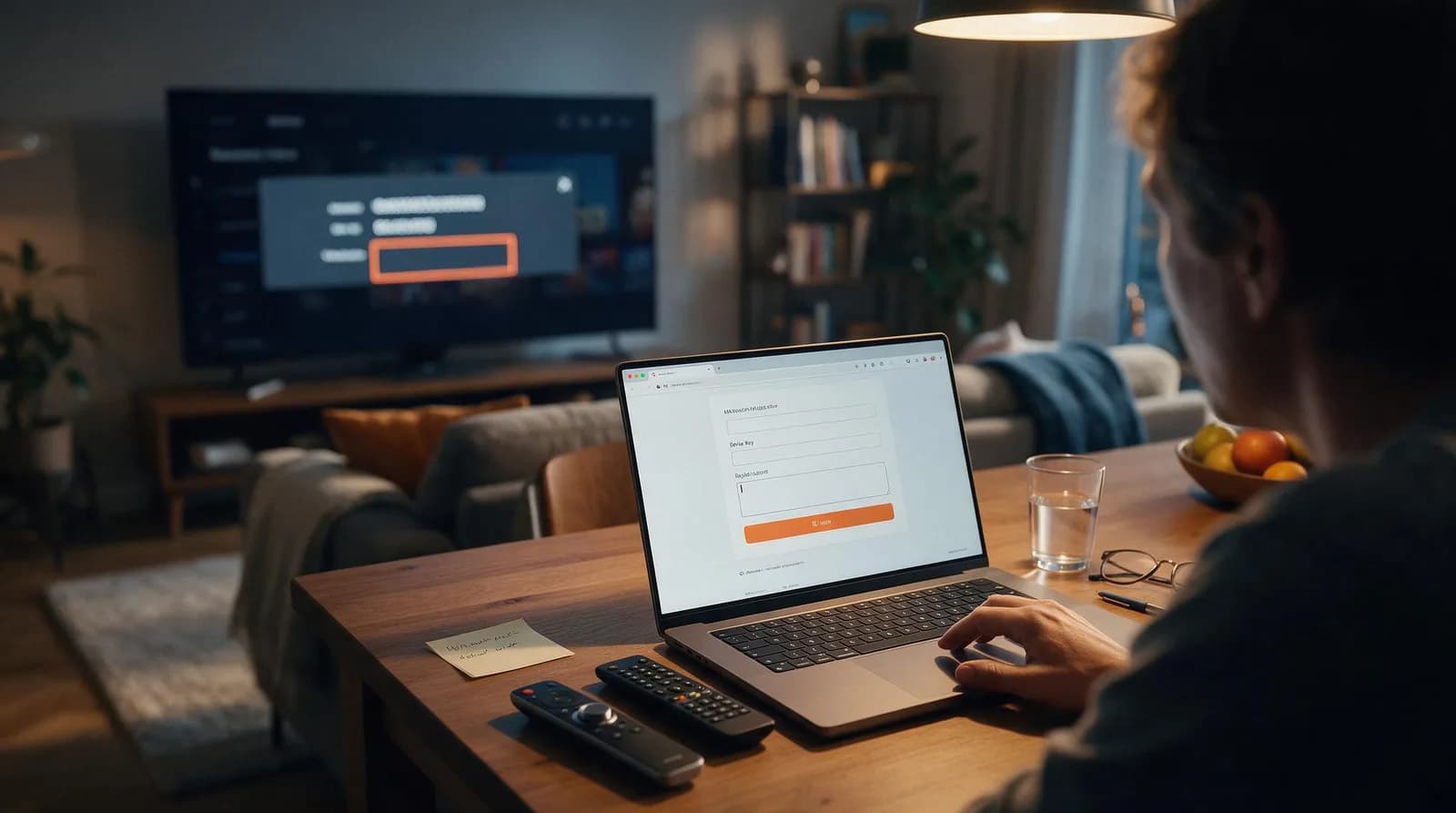
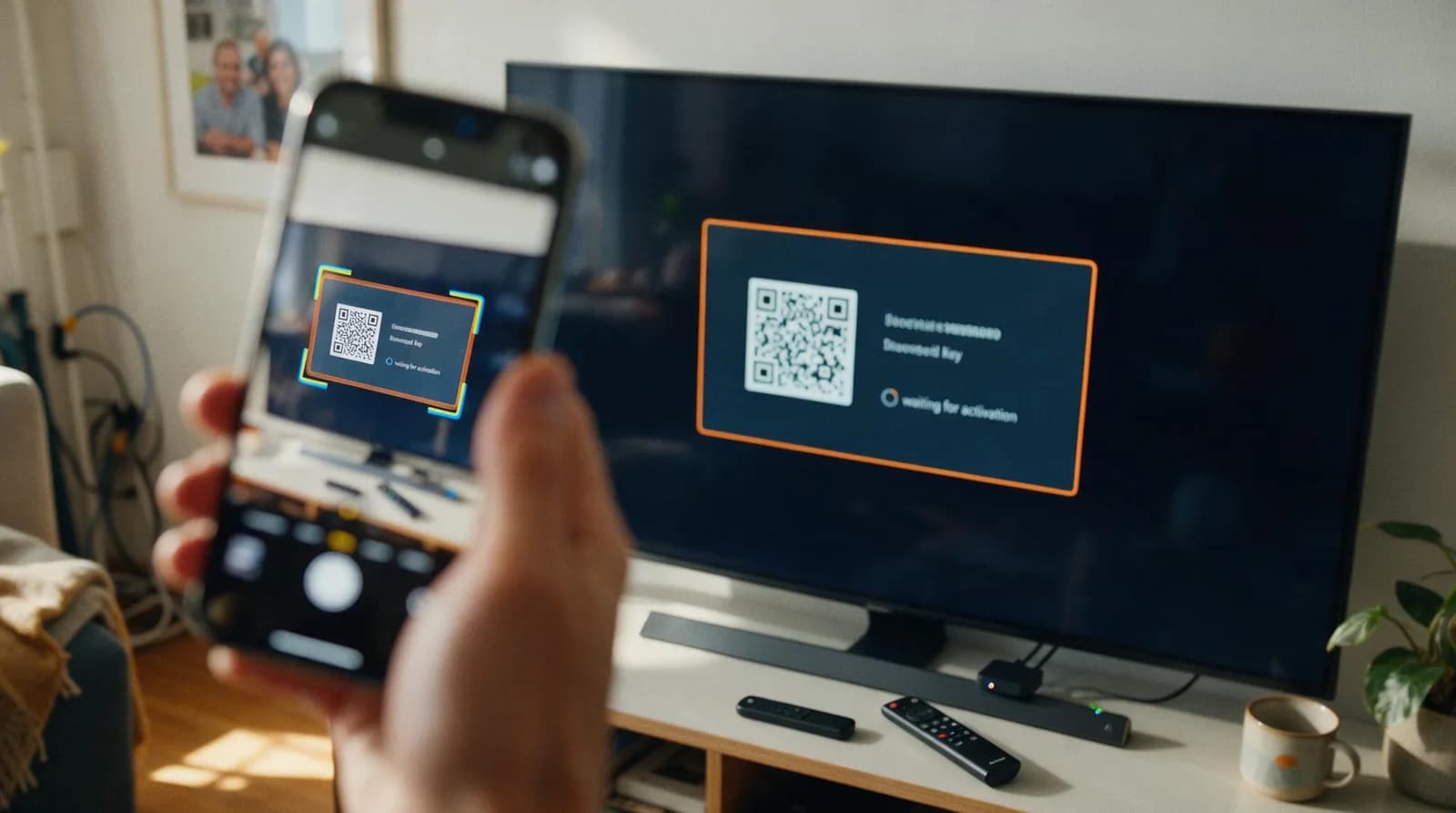
Nach dem ersten Start zeigt HotPlayer einen Startbildschirm mit einer MAC-Adresse (zwölf Zeichen, zum Beispiel „a1:b2:c3:d4:e5:f6“) und auf vielen Geräten zusätzlich einen Device Key. Beides gehört zur App auf diesem Gerät – es ist nicht die Netzwerk-MAC-Adresse Ihres Fernsehers aus dem Router-Menü. Wir brauchen genau die Angaben vom App-Bildschirm. Ein Foto mit dem Handy ist der sicherste Weg, weil sich 0 und O oder 1 und l beim Abtippen leicht verwechseln. Was MAC-Adresse, M3U und Xtream-Codes unterscheidet, erklärt M3U, Xtream Codes & MAC-Adresse.
HotPlayer installieren: der Weg pro Gerät
| Gerät | App Store | So finden Sie die App | Anleitung |
|---|---|---|---|
| Samsung Smart TV (Tizen) | Samsung App Store | Home → Apps → Suche „HotPlayer“ | Samsung-Anleitung |
| LG Smart TV (webOS) | LG Content Store | Home → Apps / Content Store → Lupe „HotPlayer“ | LG-Anleitung |
| Fire TV Stick, 4K, Cube | Amazon Appstore | Startseite → Lupe → „HotPlayer“ → Herunterladen | Fire-TV-Anleitung |
| Android TV, Google TV, Chromecast | Google Play Store | Apps → Suche oder Sprachsuche „HotPlayer“ | Google-TV-Anleitung |
| Philips, Sony, Hisense | Play Store, Titan OS oder VIDAA Store | je nach System – siehe Anleitung | Philips/Sony/Hisense-Anleitung |
| Android-Handy und Tablet | Google Play Store | Play Store → „HotPlayer“ → Installieren | Android-Anleitung |
| Apple TV | App Store (tvOS) | App Store → Lupe → „HotPlayer“ → Laden | Apple-TV-Anleitung |
| iPhone und iPad | App Store | App Store → Suche „HotPlayer“ → Laden | iPhone-Anleitung |
Achten Sie beim Installieren auf den Entwicklernamen und das Logo: Zu HotPlayer gibt es Kopien mit fast gleichem Namen, die Werbung zeigen oder eigene Gebühren verlangen. Bei Unsicherheit schicken Sie uns einen Screenshot der Store-Seite, bevor Sie installieren.
HotPlayer aktivieren: MAC-Adresse an den Support, Senderliste erscheint
- App öffnen und Startbildschirm fotografieren. Darauf stehen MAC-Adresse und, je nach Gerät, der Device Key.
- Foto an den Support schicken – per WhatsApp oder über das Support-Formular. Schreiben Sie dazu, zu welchem Abo das Gerät gehört (E-Mail-Adresse der Bestellung genügt).
- Auf die Bestätigung warten. Wir hinterlegen Ihre Senderliste für diese MAC-Adresse – meist innerhalb weniger Minuten, zu Stoßzeiten etwas länger.
- App schließen und neu öffnen. Live-TV, Filme und Serien erscheinen. Beim ersten Start lädt die App die komplette Senderliste und das EPG; das kann auf älteren Geräten eine Minute dauern.
Noch kein Abo? Für den 24-Stunden-Test läuft die Aktivierung genauso – Sie schicken uns dieselbe MAC-Adresse, und nach dem Test bleibt die Einrichtung für das Abo bestehen.
Die fünf Einstellungen, die sich lohnen
- Favoriten: Lieblingssender in der Senderliste markieren – dann starten Sie künftig in der Favoritenliste statt in 56.000 Einträgen.
- Kategorien ausblenden: Länder und Kategorien, die Sie nie schauen, ausblenden. Die App startet schneller und die Suche wird übersichtlicher – wichtig auf Fire TV Stick Lite und Chromecast.
- Sprache und Untertitel: Bei Filmen und Serien die bevorzugte Tonspur (Deutsch oder Original) und Untertitel einstellen.
- Kindersicherung: Kategorien für Erwachsene mit PIN sperren, wenn Kinder den Fernseher nutzen.
- Player-Decoder: Bei Wiedergabefehlern zwischen Hardware- und Software-Decoder wechseln – die häufigste Lösung bei schwarzem Bild mit Ton. Alle Schritte: Wiedergabefehler beheben.
Lizenz und Testphase: wer zahlt?
HotPlayer ist kostenlos installierbar und läuft eine Testphase lang ohne Lizenz. Danach verlangt die App eine Lizenz pro Gerät und zeigt sonst „Trial expired“ oder „Testphase abgelaufen“ – auch wenn Ihr IPTV-Abo noch läuft. Das ist keine Störung Ihres Abos, sondern eine Gebühr der App. Bei UpIPTV übernehmen wir diese Lizenz für ein Gerät pro gebuchter Verbindung, solange Ihr Abo aktiv ist: Schicken Sie uns ein Foto des Bildschirms mit MAC-Adresse und Device Key, wir aktivieren die Lizenz für die Laufzeit Ihres Abos. Bezahlen Sie die Lizenz nie selbst, bevor Sie uns gefragt haben – siehe auch die Antwort Player zeigt „Testphase abgelaufen“ in unserer FAQ.
Neues Gerät, zweites Gerät, Gerät zurückgesetzt
Die Senderliste ist an die MAC-Adresse der App gebunden. Ein neuer Fernseher, ein zweiter Stick oder ein auf Werkseinstellungen zurückgesetztes Gerät hat eine neue MAC-Adresse – schicken Sie uns einfach das neue Foto, wir ziehen die Senderliste um. Wie viele Geräte gleichzeitig laufen dürfen, hängt von den gebuchten Verbindungen ab: IPTV auf mehreren Geräten. Den kompletten Umzug beschreibt IPTV auf neues Gerät übertragen.
HotPlayer funktioniert nicht? Die häufigsten Ursachen
| Meldung oder Symptom | Ursache | Lösung |
|---|---|---|
| „Trial expired“ / „Testphase abgelaufen“ | Lizenz der App abgelaufen, nicht Ihr Abo | Foto mit MAC-Adresse und Device Key an den Support – wir aktivieren die Lizenz |
| Senderliste leer oder „No playlist“ | MAC-Adresse noch nicht hinterlegt oder falsch abgelesen | Neues Foto des App-Startbildschirms schicken, App danach neu starten |
| „Abo abgelaufen“ / „Subscription expired“ | Laufzeit Ihres Abos ist vorbei | Abo verlängern – die Senderliste bleibt erhalten |
| Schwarzes Bild mit Ton, Wiedergabefehler | Decoder passt nicht zum Gerät | In den Einstellungen Hardware/Software-Decoder wechseln |
| Ruckeln zur Primetime | WLAN oder Leitung zu schwach | LAN-Kabel, 5-GHz-WLAN, Geschwindigkeitstest, Checkliste Ruckeln |
| App startet sehr langsam | Komplette Senderliste auf einem schwachen Gerät | Kategorien ausblenden, Favoriten nutzen; bei alten Sticks neues Gerät |
Hilft nichts davon, schicken Sie uns ein Foto der Fehlermeldung – die vollständige Checkliste steht in IPTV funktioniert nicht.
Fazit
HotPlayer ist der schnellste Weg zu IPTV auf jedem Gerät: App aus dem offiziellen Store, Foto der MAC-Adresse an uns, App neu starten. Die Lizenz übernehmen wir für ein Gerät pro Verbindung, und ein Gerätewechsel ist ein neues Foto, kein neues Abo. Wer mehr Programmzeitschrift will, nimmt später TiviMate dazu – die Senderliste bleibt dieselbe. Vorher ausprobieren: 24 Stunden kostenlos, ohne Zahlung.
Häufig gestellte Fragen
Wo finde ich die MAC-Adresse in HotPlayer?
Auf dem Startbildschirm der App, direkt nach dem Öffnen. Es ist die MAC-Adresse der App, nicht die Netzwerk-MAC-Adresse des Fernsehers aus dem Router-Menü. Am sichersten schicken Sie uns ein Foto des Bildschirms.
HotPlayer zeigt „Trial expired“ – ist mein Abo abgelaufen?
Nein. Die Testphase der App ist abgelaufen, nicht Ihr Abo. Bei UpIPTV übernehmen wir die Lizenz für ein Gerät pro gebuchter Verbindung: Foto mit MAC-Adresse und Device Key an den Support, wir aktivieren sie für die Laufzeit Ihres Abos.
Muss ich in HotPlayer einen M3U-Link oder Zugangsdaten eintippen?
Nein. HotPlayer wird über die MAC-Adresse aktiviert: Sie schicken uns ein Foto des Startbildschirms, wir hinterlegen die Senderliste. Zugangsdaten tippen Sie nur bei Playern wie TiviMate oder IPTV Smarters Pro ein.
Auf welchen Geräten gibt es HotPlayer?
Samsung Smart TV (Tizen), LG Smart TV (webOS), Fire TV Stick und Cube, Android TV und Google TV inklusive Chromecast, Android-Handys und -Tablets, Apple TV, iPhone und iPad – jeweils im offiziellen App Store.
Kann ich HotPlayer auf zwei Geräten nutzen?
Ja. Jedes Gerät hat eine eigene MAC-Adresse, die wir hinterlegen. Gleichzeitig schauen können so viele Geräte, wie Sie Verbindungen gebucht haben; die Lizenz übernehmen wir für ein Gerät pro Verbindung.
Noch Fragen? Alle Antworten in unserer FAQ