IPTV-Anbieter
Wiedergabefehler bei IPTV auf dem Fire TV Stick: Ursachen und Lösungen
„Wiedergabefehler“, schwarzes Bild oder Abbruch nach einer Minute: So finden Sie heraus, ob ein Sender, Ihre Verbindung oder die App schuld ist, und beheben den Fehler Schritt für Schritt.
Sofia Divondshi5 Min. Lesezeit
 Sofia Divondshi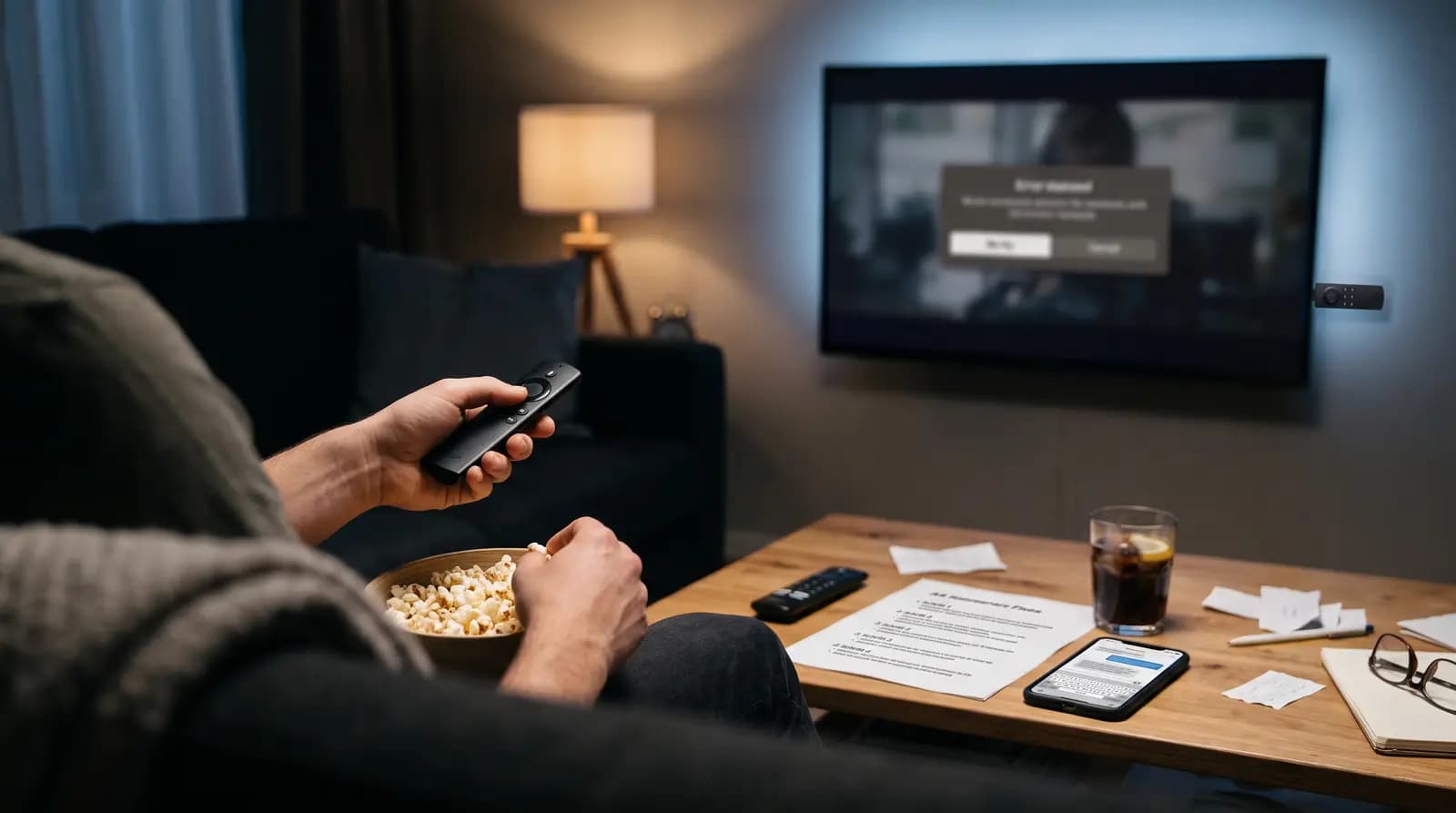
Ein Wiedergabefehler bei IPTV auf dem Fire TV Stick hat fast immer eine von drei Ursachen: ein einzelner Sender ist gestört, die Verbindung ist zu schwach, oder die App hängt. Wechseln Sie zuerst den Sender: Läuft ein anderer Sender, liegt es am Sender. Läuft keiner, starten Sie Fire TV Stick und Router neu und leeren Sie den Cache der App – das löst die meisten Fälle in wenigen Minuten.
„Wiedergabefehler“, „Video kann nicht abgespielt werden“, schwarzes Bild oder ein Stream, der nach ein paar Sekunden abbricht: Solche Meldungen gehören zu den häufigsten Anfragen an unseren Support. Diese Anleitung zeigt, wie Sie in wenigen Schritten herausfinden, woran es liegt, und was Sie in jedem Fall tun können – vom Schnell-Check bis zu den Einstellungen im Player.
Schnell-Check: Woran liegt es?
| Was Sie beobachten | Wahrscheinliche Ursache | Zuerst tun |
|---|---|---|
| Nur ein Sender zeigt den Fehler | Dieser Sender ist kurz gestört | Anderen Sender schauen, später erneut versuchen, uns den Sender melden |
| Kein Sender läuft, auch keine Filme | Internet, App oder Abo | Fire TV und Router neu starten, Ablaufdatum prüfen |
| Sender laufen, Filme oder Serien nicht | Einzelner Titel oder Player-Einstellung | Anderen Titel testen, Decoder bzw. Stream-Format wechseln |
| Stream bricht nach etwa einer Minute ab | Zweites Gerät schaut mit derselben Verbindung | Auf allen anderen Geräten die App schließen |
| Bild friert ein, lädt immer wieder | WLAN zu schwach oder Internet ausgelastet | LAN oder 5-GHz-WLAN nutzen, Downloads im Haushalt pausieren |
| Ton läuft, Bild bleibt schwarz | Decoder passt nicht zum Stream | Im Player Hardware- und Software-Decoder umschalten |
Die Lösungen Schritt für Schritt
Gehen Sie die Schritte der Reihe nach durch und testen Sie nach jedem Schritt einen Sender, der vorher nicht lief.
1. Sender oder Titel wechseln
Läuft ein anderer Sender problemlos, ist Ihr Gerät in Ordnung. Einzelne Sender können für kurze Zeit gestört sein, zum Beispiel wenn sich beim Sender etwas ändert. Schreiben Sie uns den Namen des Senders und die Uhrzeit – dann können wir gezielt nachsehen.
2. Fire TV Stick richtig neu starten
Mit der Fernbedienung ausschalten reicht nicht, der Stick läuft im Hintergrund weiter. Starten Sie ihn über Einstellungen → Mein Fire TV → Neu starten neu oder ziehen Sie den Stecker für eine Minute.
3. Router neu starten und Verbindung prüfen
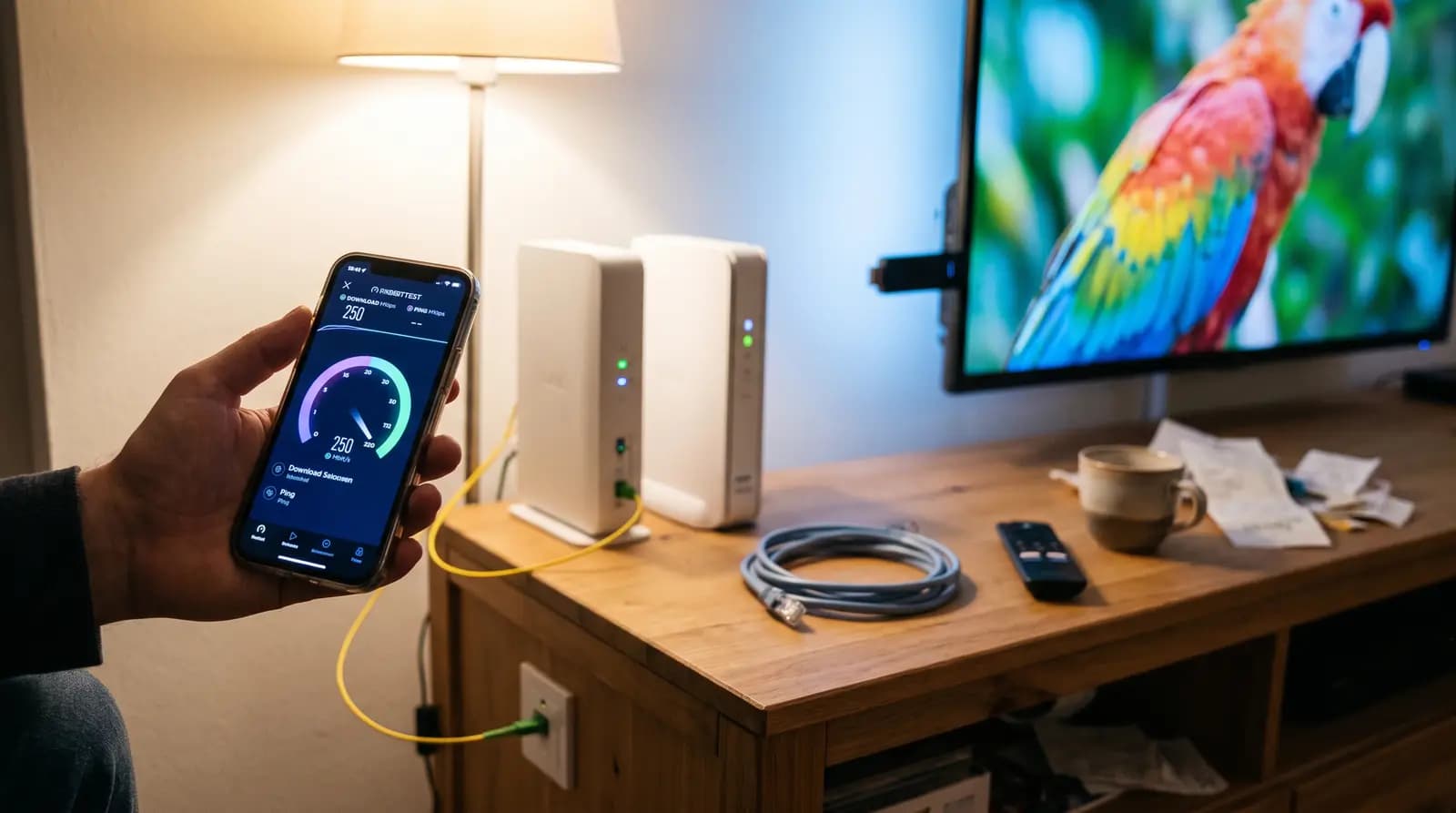
Ziehen Sie den Stecker des Routers für etwa 30 Sekunden. Prüfen Sie dann unter Einstellungen → Netzwerk, ob der Fire TV eine gute Verbindung hat. Steht der Router weit weg, wählen Sie das 5-GHz-WLAN oder nutzen Sie einen Ethernet-Adapter. Mehr dazu: IPTV ruckelt oder buffert.
4. Cache der IPTV App leeren
Unter Einstellungen → Anwendungen → Installierte Anwendungen verwalten wählen Sie Ihren Player und dann Cache leeren. Wählen Sie nicht „Daten löschen“ – dabei gehen Ihre Anmeldedaten verloren und der Player muss neu eingerichtet werden.
5. Decoder oder Stream-Format im Player wechseln
Viele Player lassen Sie wählen, wie das Video entschlüsselt wird. Passt die Einstellung nicht zum Stream, bleibt das Bild schwarz oder es erscheint ein Wiedergabefehler.
- TiviMate: In den Einstellungen unter Wiedergabe den Decoder zwischen Hardware und Software umschalten.
- IPTV Smarters Pro: In den Einstellungen das Stream-Format wechseln, zum Beispiel von „Standard“ auf HLS oder MPEGTS, oder einen anderen Player auswählen.
- HotPlayer und IBO Pro: Melden Sie sich bei uns, wenn der Fehler bei vielen Sendern auftritt – wir prüfen Ihre Playlist.
Die Bezeichnungen können sich mit App-Updates ändern. Anleitungen: TiviMate und IPTV Smarters Pro.
6. Speicher freimachen
Ist der Speicher fast voll, laufen Apps langsam und Streams brechen ab. Unter Einstellungen → Mein Fire TV → Info → Speicher sehen Sie den freien Platz. Deinstallieren Sie nicht genutzte Apps und löschen Sie alte Dateien in Downloader.
7. Fire OS und App aktualisieren
Prüfen Sie unter Einstellungen → Mein Fire TV → Info → Nach Updates suchen, ob ein Update für den Fire TV bereitsteht. Aktualisieren Sie auch Ihren Player oder installieren Sie ihn neu, wenn der Fehler nach einem Update erst aufgetreten ist.
8. VPN testweise ausschalten
Nutzen Sie einen VPN auf dem Fire TV oder am Router, schalten Sie ihn zum Test aus. Ein weit entfernter oder ausgelasteter VPN-Server ist eine häufige Ursache für Abbrüche. Wann ein VPN trotzdem sinnvoll ist: IPTV mit VPN.
9. Abo und Verbindungen prüfen
Läuft gar nichts mehr, prüfen Sie, ob Ihr Abo noch aktiv ist – das Ablaufdatum steht in Ihrer Bestellbestätigung. Bricht der Stream nach kurzer Zeit ab, schaut vielleicht ein zweites Gerät mit derselben Verbindung. Mit einer Verbindung kann immer nur ein Gerät gleichzeitig schauen; mehr dazu unter IPTV auf mehreren Geräten.
Häufige Fehlermeldungen und was sie bedeuten
- „Wiedergabefehler“ / „Playback error“: Der Stream konnte nicht gestartet werden – meist Sender, Verbindung oder Decoder.
- „Video kann nicht abgespielt werden“: Format oder Decoder passt nicht – Decoder bzw. Stream-Format wechseln.
- „Connection timeout“ / „Server nicht erreichbar“: Keine Verbindung zum Server – Internet und Router prüfen, VPN ausschalten.
- „Account expired“ / „Abo abgelaufen“: Das IPTV Abo ist abgelaufen – auf der Seite IPTV Abo verlängern verlängern.
- „Trial expired“: Die Testphase des Players ist abgelaufen, nicht Ihr Abo – schreiben Sie uns, wir kümmern uns um die Player-Lizenz.
Hilft nichts? Das sollten Sie uns schicken
Damit wir Ihnen gleich beim ersten Mal helfen können, schicken Sie uns über das Support-Formular:
- ein Foto der Fehlermeldung auf dem Fernseher,
- den Namen des Senders oder Films und die Uhrzeit,
- Ihr Gerät (zum Beispiel Fire TV Stick 4K) und den Player,
- Ihren Benutzernamen oder die E-Mail-Adresse Ihrer Bestellung.
So beugen Sie Wiedergabefehlern vor
- Stabile Verbindung: LAN oder 5-GHz-WLAN, Router möglichst nah am Fernseher.
- Richtige Stromversorgung: Den Stick mit dem mitgelieferten Netzteil an die Steckdose anschließen, nicht an den USB-Anschluss des Fernsehers.
- Regelmäßig neu starten: Einmal pro Woche einen Neustart über das Menü.
- Speicher frei halten: Nur die Apps installieren, die Sie wirklich nutzen.
- Passendes Gerät: Sehr alte Sticks kommen mit großen Senderlisten an ihre Grenzen – siehe Welcher Fire TV Stick für IPTV?
Fazit
Ein Wiedergabefehler auf dem Fire TV Stick lässt sich meist in wenigen Minuten beheben: Sender wechseln, Stick und Router richtig neu starten, Cache leeren und im Player den Decoder umstellen. Bleibt der Fehler, schicken Sie uns ein Foto der Meldung – wir helfen Ihnen rund um die Uhr. Weitere Lösungen für alle Geräte finden Sie unter IPTV funktioniert nicht.
Häufig gestellte Fragen
Was bedeutet „Wiedergabefehler“ beim Fire TV Stick?
Der Player konnte den Stream nicht starten. Meist ist ein einzelner Sender kurz gestört, die Verbindung zu schwach oder die App hängt. Wechseln Sie zuerst den Sender – läuft ein anderer, liegt es am Sender.
Wie starte ich den Fire TV Stick richtig neu?
Über Einstellungen → Mein Fire TV → Neu starten oder indem Sie den Stecker für eine Minute ziehen. Ausschalten mit der Fernbedienung reicht nicht, der Stick läuft dann im Hintergrund weiter.
Lösche ich beim Cache leeren meine Zugangsdaten?
Nein. „Cache leeren“ entfernt nur zwischengespeicherte Daten. „Daten löschen“ dagegen setzt die App zurück – dann müssen Sie den Player neu einrichten.
Warum bricht der Stream nach einer Minute ab?
Häufig schaut ein zweites Gerät mit derselben Verbindung. Mit einer Verbindung kann nur ein Gerät gleichzeitig schauen. Schließen Sie die App auf den anderen Geräten oder buchen Sie eine weitere Verbindung.
Ton läuft, aber das Bild bleibt schwarz – was tun?
Dann passt meist der Decoder nicht zum Stream. Schalten Sie im Player zwischen Hardware- und Software-Decoder um, bei IPTV Smarters Pro wechseln Sie das Stream-Format.
Noch Fragen? Alle Antworten in unserer FAQ