IPTV-Anbieter
IPTV funktioniert nicht: Die komplette Checkliste
Kein Signal, leere Senderliste, „Testphase abgelaufen“ oder Fehler 401: Mit dieser Checkliste finden Sie Schritt für Schritt heraus, warum IPTV nicht funktioniert – und was Sie dagegen tun.
UpIPTV Redaktion6 Min. Lesezeit
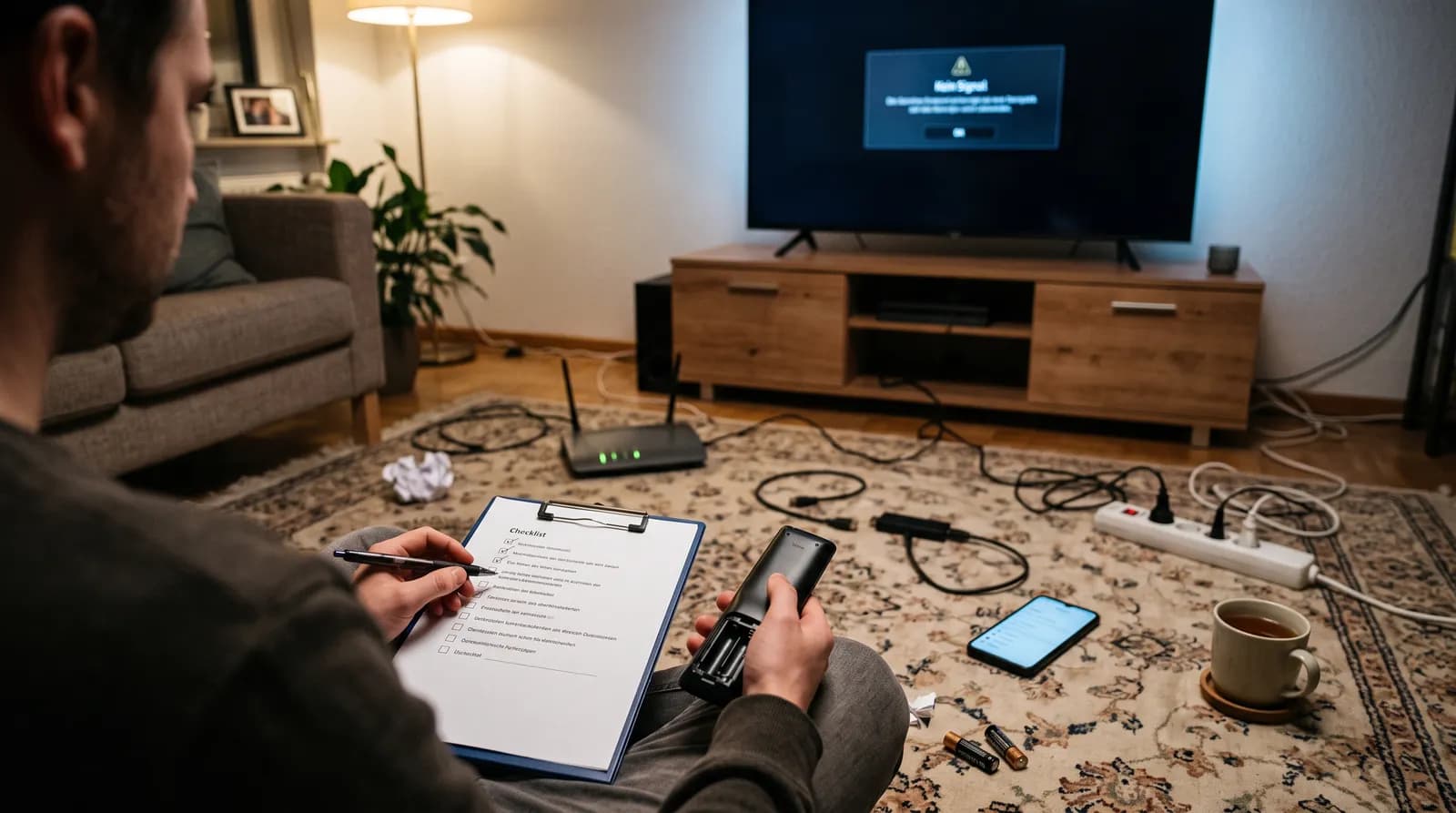
Gestern lief noch alles, heute zeigt der Fernseher nur „Kein Signal“, eine leere Senderliste oder eine Fehlermeldung. Wenn IPTV plötzlich nicht mehr funktioniert, steckt selten ein großes Problem dahinter – meist ist es eine Kleinigkeit am Gerät, am Player, an der Playlist oder ein vorübergehendes Server-Update beim IPTV Anbieter. Mit dieser Checkliste finden Sie die Ursache Schritt für Schritt. Sie basiert auf den Fällen, die unser Support täglich löst.
Läuft IPTV grundsätzlich, aber das Bild ruckelt oder friert ein? Dann hilft Ihnen unser Ratgeber IPTV ruckelt oder buffert? 10 Lösungen.
Kurz gesagt: Die 5-Minuten-Checkliste
- Gerät prüfen: Richtiger HDMI-Eingang, Stick oder Box mit Strom versorgt?
- Internet prüfen: Läuft YouTube auf demselben Gerät?
- Richtig neu starten: Router und Gerät eine Minute vom Strom trennen.
- Abo und Player prüfen: Ablaufdatum in den Player-Einstellungen, Meldung „Testphase abgelaufen“?
- Foto an den Support: Hilft nichts davon, schicken Sie ein Foto der Meldung – damit lässt sich fast jeder Fall schnell zuordnen.
Schritt 1: Gerät und Verbindung prüfen
„Kein Signal“ auf dem Fernseher
Diese Meldung kommt vom Fernseher selbst, nicht vom IPTV. Sie bedeutet: Am gewählten HDMI-Eingang kommt kein Bild an. Prüfen Sie, ob der richtige Eingang ausgewählt ist (Taste „Source“ oder „Input“ auf der Fernbedienung), ob Stick oder Box fest eingesteckt sind und Strom haben. Fire TV Sticks sollten mit dem mitgelieferten Netzteil betrieben werden – der USB-Anschluss des Fernsehers liefert oft zu wenig Strom. Reagiert die Fernbedienung nicht, wechseln Sie die Batterien.
Funktioniert das Internet?
Öffnen Sie YouTube oder eine andere Streaming-App auf demselben Gerät. Läuft dort nichts, liegt das Problem am Internet oder am Router, nicht am IPTV. Leuchten am Router Warnlämpchen, hilft oft ein Neustart; bleibt das Internet weg, ist Ihr Internetanbieter der richtige Ansprechpartner.
Richtig neu starten
Ziehen Sie den Stecker von Router und Fernseher bzw. Stick, warten Sie eine Minute und schalten Sie zuerst den Router wieder ein. Erst wenn das Internet läuft, starten Sie das Gerät. Mit diesem Schritt beginnt auch unser Support fast jede Fehlersuche – er löst überraschend viele Fälle.
Schritt 2: Abo und Player prüfen
Ist das Abo abgelaufen?
Das Ablaufdatum Ihrer Playlist sehen Sie in den Einstellungen Ihres IPTV-Players. Ist es überschritten, verlängern Sie Ihr Abo – bei uns auf der Seite IPTV Abo verlängern. Haben Sie bereits verlängert und das Gerät zeigt trotzdem „abgelaufen“, schicken Sie uns ein Foto des Bildschirms und Ihren Zahlungsbeleg: Dann ist meist nur der Player noch nicht für die neue Laufzeit freigeschaltet.
„Testphase abgelaufen“ oder „Trial expired“
Diese Meldung betrifft nicht Ihr Abo, sondern die Lizenz der Player-App. Sie ist eine der häufigsten Anfragen in unserem Support. Bei UpIPTV übernehmen wir die Lizenz für ein Gerät pro Verbindung, solange Ihr Abo aktiv ist – ein Foto mit MAC-Adresse und Device Key genügt. Den Hintergrund erklärt unser Ratgeber IPTV-Player vs. IPTV Anbieter.
Die App startet nicht oder ist nicht mehr verfügbar
Player-Apps werden von ihren Entwicklern aktualisiert, umbenannt oder manchmal ganz aus dem App Store genommen. Startet Ihre App nicht mehr, leeren Sie zuerst den Cache und installieren Sie Updates. Ist die App verschwunden oder funktioniert gar nicht mehr, wechseln Sie auf einen Player, den Ihr Anbieter empfiehlt – unsere aktuelle Empfehlung pro Gerät finden Sie im Vergleich Beste IPTV App.
Schritt 3: Playlist und Zugangsdaten prüfen
Die Senderliste ist leer oder die Playlist ist weg
Das passiert vor allem nach einem Update, wenn sich ein Fire TV Stick auf Werkseinstellungen zurückgesetzt hat, oder bei einem neuen Fernseher. Die Playlist ist an die MAC-Adresse des Geräts gebunden – ändert sich das Gerät, fehlt sie. Installieren Sie den Player neu und schicken Sie ein Foto der MAC-Adresse und des Device Keys; wir übertragen die Playlist. Mehr: IPTV auf neues Gerät übertragen.
„Falscher Benutzername“ oder „Login fehlgeschlagen“
Tragen Sie Ihre Zugangsdaten selbst ein, sind Tippfehler die häufigste Ursache: Groß- und Kleinschreibung, ein Leerzeichen am Ende oder eine Server-URL ohne http:// und Port. Kopieren Sie die Daten, statt sie abzutippen. Wie M3U-Link und Xtream-Login aufgebaut sind, erklärt unser Ratgeber M3U, Xtream Codes & MAC-Adresse.
Playlist aktualisieren
Viele Player speichern die Senderliste zwischen. Wurden beim Anbieter Sender oder Adressen geändert, sehen Sie das erst nach einer Aktualisierung. Suchen Sie im Player nach „Playlist neu laden“, „Update“ oder „Aktualisieren“ und warten Sie, bis alle Kategorien geladen sind.
Schritt 4: Liegt es am Server?
Funktioniert alles oben, aber trotzdem gehen keine Sender oder nur einzelne Bereiche, kann es an der Server-Seite liegen:
- Wartung oder Server-Update: Auch beim besten Anbieter gibt es Updates, bei denen einzelne Sender, Filme oder Serien kurz fehlen. Ein seriöser Anbieter informiert darüber.
- Eine Server-Adresse (Host) ist ausgefallen: Dann hilft eine Ausweichadresse. Bei uns legen wir Ihnen eine zweite Playlist an oder schicken eine neue Host-URL.
- Zwei Geräte auf einer Verbindung: Läuft Ihr Zugang gleichzeitig auf einem zweiten Gerät, wird die Verbindung getrennt. Mehr: IPTV auf mehreren Geräten.
Fehlermeldungen und was sie bedeuten
| Meldung | Bedeutung | Was Sie tun |
|---|---|---|
| „Kein Signal“ | Fernseher erhält am HDMI-Eingang kein Bild | Eingang wählen, Stick/Box mit Strom versorgen |
| „Testphase abgelaufen“ / „Trial expired“ | Player-Lizenz abgelaufen, nicht das Abo | Foto mit MAC-Adresse an den Anbieter |
| „Abgelaufen“ / „Expired“ in der Playlist | Abo-Laufzeit beendet oder Verlängerung noch nicht freigeschaltet | Verlängern oder Zahlungsbeleg schicken |
| „Playlist funktioniert nicht“ / „Keine Verbindung“ | Server-Adresse nicht erreichbar oder Internet weg | Neustart, Internet testen, Ausweich-Host anfragen |
| „Falscher Benutzername“ / „Login fehlgeschlagen“ | Zugangsdaten falsch eingetragen | Daten kopieren, Leerzeichen entfernen |
| „Autorisierung fehlgeschlagen“ / Fehler 401 oder 403 | Zugriff verweigert: Abo abgelaufen oder zweites Gerät aktiv | Ablaufdatum prüfen, zweites Gerät schließen |
| Fehler 404 / „Stream nicht gefunden“ | Sender wurde verschoben oder umbenannt | Playlist aktualisieren |
| Fehler 5xx / „Server Error“ | Problem auf der Server-Seite | Kurz warten, beim Support nach Wartung fragen |
| „Failed Streaming“ | Stream konnte nicht geladen werden | Siehe Ruckeln & Buffering |
| Leere Senderliste / 0 Kanäle | Playlist fehlt auf diesem Gerät | MAC-Adresse schicken, Playlist übertragen lassen |
Wenn nur ein Teil des IPTV nicht funktioniert
- Nur Filme oder Serien laden nicht: Playlist aktualisieren, Gerät neu starten, dann den Support informieren – siehe Filme und Serien laden nicht.
- Nur ein Sender geht nicht: Eine andere Variante desselben Senders (HD, FHD) probieren und den genauen Sendernamen melden.
- Nur auf einem Gerät: Liegt es an diesem Gerät oder an seiner Verbindung – vergleichen Sie mit dem Handy über den Hotspot.
- Nur auf dem Apple TV, auf dem iPhone geht es: Oft liegt es an der App. Probieren Sie den Player, den die Apple-TV-Anleitung empfiehlt.
IPTV funktioniert immer noch nicht? So bekommen Sie am schnellsten Hilfe
Schicken Sie Ihrem Support in einer Nachricht alles, was zur Zuordnung nötig ist – das spart Rückfragen:
- ein Foto der Meldung auf dem Bildschirm,
- ein Foto des Players mit MAC-Adresse und Device Key,
- Ihren Benutzernamen oder die E-Mail-Adresse Ihrer Bestellung,
- welches Gerät und welche App Sie nutzen,
- seit wann das Problem besteht und was Sie schon versucht haben.
Bei UpIPTV können Sie Fotos direkt im Support-Formular hochladen. Antworten auf viele Einzelfragen finden Sie außerdem in unserer FAQ.
Vorsicht: Bieten Ihnen fremde Nummern per WhatsApp an, Ihr Problem gegen Bezahlung zu lösen oder Ihr Abo „neu zu aktivieren“, ist das Betrug. Wenden Sie sich nur an die offiziellen Kanäle Ihres Anbieters – mehr im Ratgeber Seriösen IPTV Anbieter erkennen.
Fazit
Wenn IPTV nicht funktioniert, gehen Sie von außen nach innen vor: Gerät und HDMI-Eingang, Internet, Neustart, dann Abo und Player, dann Playlist und Zugangsdaten. Erst wenn all das stimmt, liegt es am Server – und dann hilft ein gutes Foto an den Support am schnellsten. Einen zuverlässigen IPTV Anbieter erkennen Sie daran, dass er erreichbar ist, Ausweichlösungen hat und Sie über Wartungen informiert.
Noch kein Zugang oder Lust auf einen Vergleich? Testen Sie UpIPTV 24 Stunden kostenlos.
Häufig gestellte Fragen
Warum funktioniert mein IPTV plötzlich nicht mehr?
Die häufigsten Ursachen sind ein abgelaufener Player (Meldung „Testphase abgelaufen“), ein abgelaufenes Abo, eine fehlende Playlist nach einem Update oder Gerätewechsel, ein Internetproblem oder ein kurzes Server-Update beim Anbieter. Gehen Sie die Checkliste von Gerät über Internet und Player bis zur Playlist durch.
Was bedeutet „Kein Signal“ beim IPTV?
Die Meldung kommt vom Fernseher: Am gewählten HDMI-Eingang kommt kein Bild an. Wählen Sie den richtigen Eingang und prüfen Sie, ob Stick oder Box Strom haben – Fire TV Sticks am besten mit dem eigenen Netzteil.
Warum ist meine Senderliste leer?
Meist fehlt die Playlist auf diesem Gerät, etwa nach einem Update, einem Zurücksetzen oder bei einem neuen Fernseher. Schicken Sie Ihrem Anbieter ein Foto mit MAC-Adresse und Device Key, dann wird die Playlist übertragen.
Was bedeutet Fehler 401 oder 403 bei IPTV?
Der Zugriff wurde verweigert – häufig, weil das Abo abgelaufen ist oder Ihr Zugang gleichzeitig auf einem zweiten Gerät läuft. Prüfen Sie das Ablaufdatum und schließen Sie die App auf anderen Geräten.
Mein IPTV funktioniert nach der Verlängerung nicht – was tun?
Dann ist meist nur der Player noch nicht für die neue Laufzeit freigeschaltet. Schicken Sie Ihrem Anbieter ein Foto des Bildschirms und Ihren Zahlungsbeleg.
Was soll ich dem Support schicken?
Ein Foto der Meldung, ein Foto des Players mit MAC-Adresse und Device Key, Ihren Benutzernamen, Gerät und App sowie seit wann das Problem besteht. Bei UpIPTV können Sie Fotos direkt im Support-Formular hochladen.
Noch Fragen? Alle Antworten in unserer FAQ