
tvOS & Apple TV Guide
IPTV auf Apple TV einrichten: Die vollständige Schritt-für-Schritt Anleitung
Erfahren Sie, wie Sie erstklassige IPTV-Player auf Ihrem Apple TV (tvOS) schnell, einfach und in gestochen scharfer 4K HDR & Dolby Vision Qualität installieren und aktivieren.
UpIPTV Support-Teamaktualisiert 3 Min. Lesezeit
Warum Apple TV die ultimative Hardware für IPTV ist
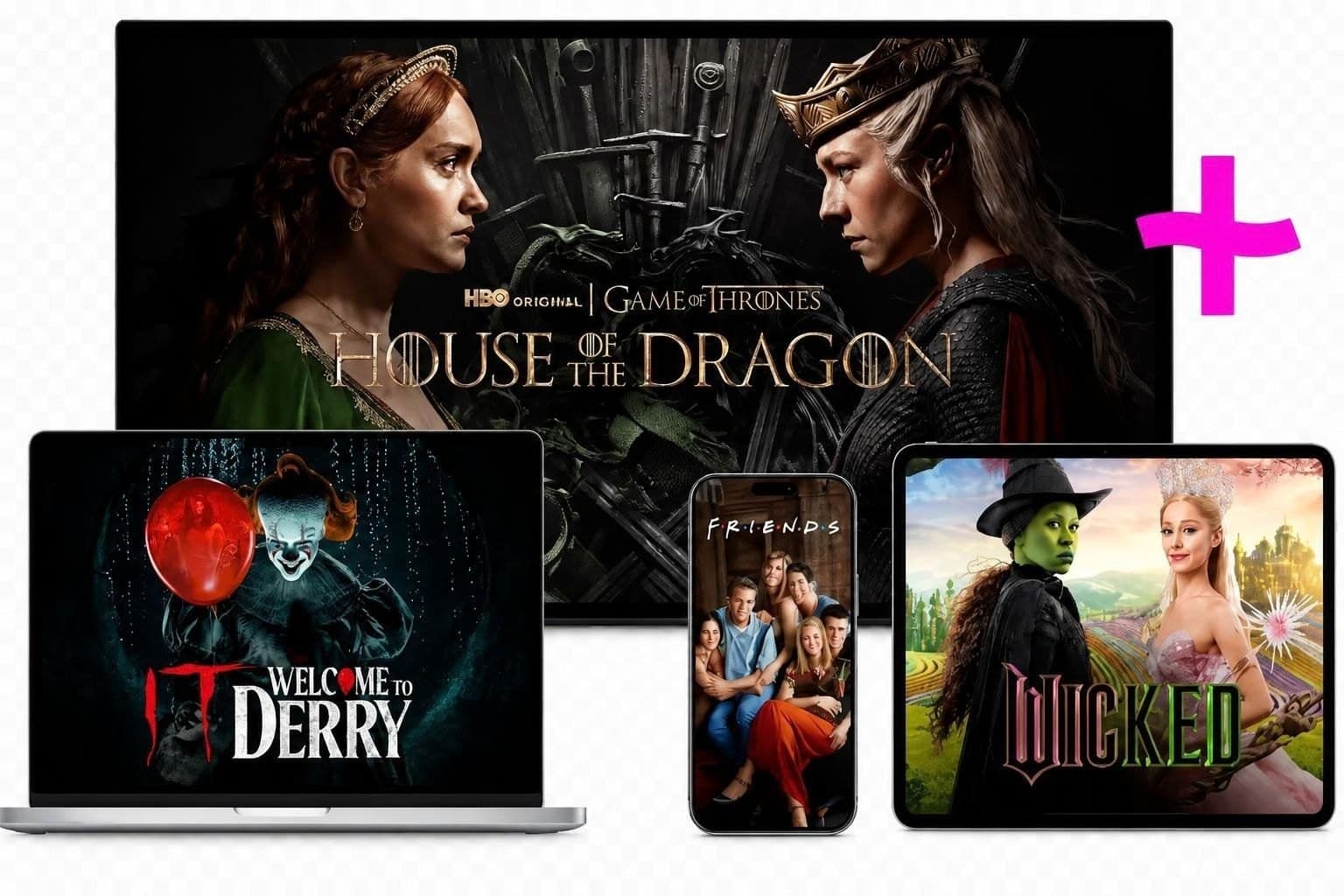
Das Apple TV 4K und Apple TV HD gelten dank der enormen Rechenleistung der eigenen A-Serie Bionic Chips sowie des flüssigen tvOS-Betriebssystems als die mit Abstand leistungsfähigsten Streaming-Geräte am Markt. Umschaltzeiten ohne Verzögerung, blitzschnelles Laden von riesigen Video-on-Demand (VOD) Bibliotheken und erstklassige Bildverarbeitung machen Apple TV zur bevorzugten Wahl für anspruchsvolle Heimkino-Liebhaber.
Der Apple TV App Store bietet Zugriff auf hochentwickelte IPTV-Player, die speziell für das Apple-Ökosystem und die Apple TV Remote optimiert sind. In dieser Anleitung stellen wir Ihnen die besten Apps vor und zeigen Ihnen die universelle Einrichtung.
Die besten IPTV-Player im Apple TV App Store
Im offiziellen tvOS App Store stehen hervorragende Anwendungen bereit. Nachfolgend zeigen wir Ihnen die Installation unserer Top-Empfehlungen: HotPlayer sowie die Apple-Favoriten IPTVX und iPlayTV.
1. HotPlayer (Empfohlen für einfache & schnelle Einrichtung)
HotPlayer bietet auf tvOS eine hervorragende Performance, blitzschnelle Ladezeiten und eine unkomplizierte Freischaltung über die MAC-Adresse.
- Schalten Sie Ihr Apple TV ein und öffnen Sie den App Store über den Home-Bildschirm.
- Suchen Sie über die Lupe nach “HotPlayer” oder “Hot Player”.
- Klicken Sie auf Laden / Installieren und bestätigen Sie die Installation gegebenenfalls per Doppelclick oder Passcode.
- Starten Sie HotPlayer. Auf der Startseite finden Sie Ihre eindeutige MAC-Adresse.
Wichtige Information: Notieren Sie sich die auf Ihrem tvOS-Bildschirm angezeigte MAC-Adresse. Damit lässt sich Ihre M3U-Playliste oder Xtream-Server-Anbindung binnen Augenblicken aktivieren.
Weitere Premium-Player für Apple TV (tvOS):
- IPTVX: Bietet ein exklusives, an Netflix angelehntes Design mit traumhafter Kategorisierung von Filmen, Serien und Live-TV. Unterstützt Xtream Codes und M3U.
- iPlayTV: Ein etablierter Klassiker für tvOS mit übersichtlichem EPG-Kanalraster und flüssiger Senderumschaltung.
- GSE Smart IPTV: Sehr universeller Player mit extrem vielen Einstellungsmöglichkeiten für Audiospuren und Untertitel.
- Smarters Player Lite: Die tvOS-Version der beliebten IPTV Smarters Pro Anwendung für direkte Zugangsdaten-Eingabe.
So verbinden Sie Ihr IPTV-Abonnement mit Apple TV
Je nach gewählter App auf Ihrem Apple TV nutzen Sie eine der zwei gängigen Verbindungsmethoden:
- Xtream Codes API / M3U-URL: Bei Apps wie IPTVX oder Smarters geben Sie Ihre Server-URL, Ihren Benutzernamen und Ihr Passwort (oder den M3U-Link) direkt in den App-Einstellungen auf dem Apple TV ein.
- MAC-Aktivierung via Webportal: Bei Apps wie HotPlayer oder IBO Player tragen Sie Ihre auf dem Fernseher angezeigte MAC-Adresse zusammen mit Ihrem M3U-Link auf der offiziellen Website des App-Entwicklers ein.
Tipps für das beste 4K HDR Streaming-Erlebnis auf Apple TV
Um die gewaltige Leistung des Apple TV Prozessors voll auszuschöpfen und Pufferungen bei Live-Sport sowie 4K HDR Filmen auszuschließen, empfehlen wir folgende Einstellungen:
- Gigabit Ethernet-Kabel nutzen: Verbinden Sie das Apple TV 4K (Ethernet Modell) nach Möglichkeit per Netzwerkkabel mit dem Router für Latenzzeiten nahe Null.
- An Bildrate & Dynamikbereich anpassen: Aktivieren Sie in den tvOS-Einstellungen unter Video und Audio → An Inhalt anpassen die Optionen "An Dynamikbereich anpassen" und "An Bildrate anpassen" für ruckelfreie 60 FPS Streams.
- tvOS Aktualisieren: Halten Sie Ihr Betriebssystem stets aktuell unter Einstellungen → System → Softwareupdates.
Häufige Fragen zu IPTV auf Apple TV
Auf welchen Geräten kann ich UPIPTV nutzen?
UPIPTV kann auf verschiedenen kompatiblen Geräten genutzt werden, darunter Smart-TVs, Streaming-Geräte, Smartphones, Tablets und Computer. Die konkrete Nutzung hängt vom verwendeten Gerät und dem unterstützten IPTV-Player ab.
Zur Antwort in der FAQWelche Zugangsdaten benötige ich für die Einrichtung?
Für die Einrichtung benötigen Sie die Zugangsdaten, die Ihnen von UPIPTV für Ihr Abonnement zur Verfügung gestellt werden. Je nach verwendetem IPTV-Player können beispielsweise eine M3U-Playlist oder entsprechende Login-Daten erforderlich sein.
Zur Antwort in der FAQUnterstützt UPIPTV 4K-Streaming?
Die Verfügbarkeit von 4K-Streaming hängt vom jeweiligen Inhalt, Abonnement und kompatiblen Gerät ab. Für 4K-Wiedergabe benötigen Sie außerdem ein 4K-fähiges Gerät sowie eine ausreichend schnelle und stabile Internetverbindung.
Zur Antwort in der FAQ