Philips · Sony · Hisense Guide
 Philips · Sony · Hisense Guide
IPTV auf Philips, Sony und Hisense Smart TV einrichten: die Anleitung für alle drei Marken
Samsung und LG haben eigene Anleitungen – aber was ist mit den anderen großen Marken? Philips, Sony und Hisense nutzen je nach Modell Google TV, Titan OS oder VIDAA. Hier erkennen Sie in einer Minute, welches System Ihr Fernseher hat, und richten IPTV mit dem passenden Player ein.
UpIPTV Support-Teamaktualisiert 4 Min. Lesezeit
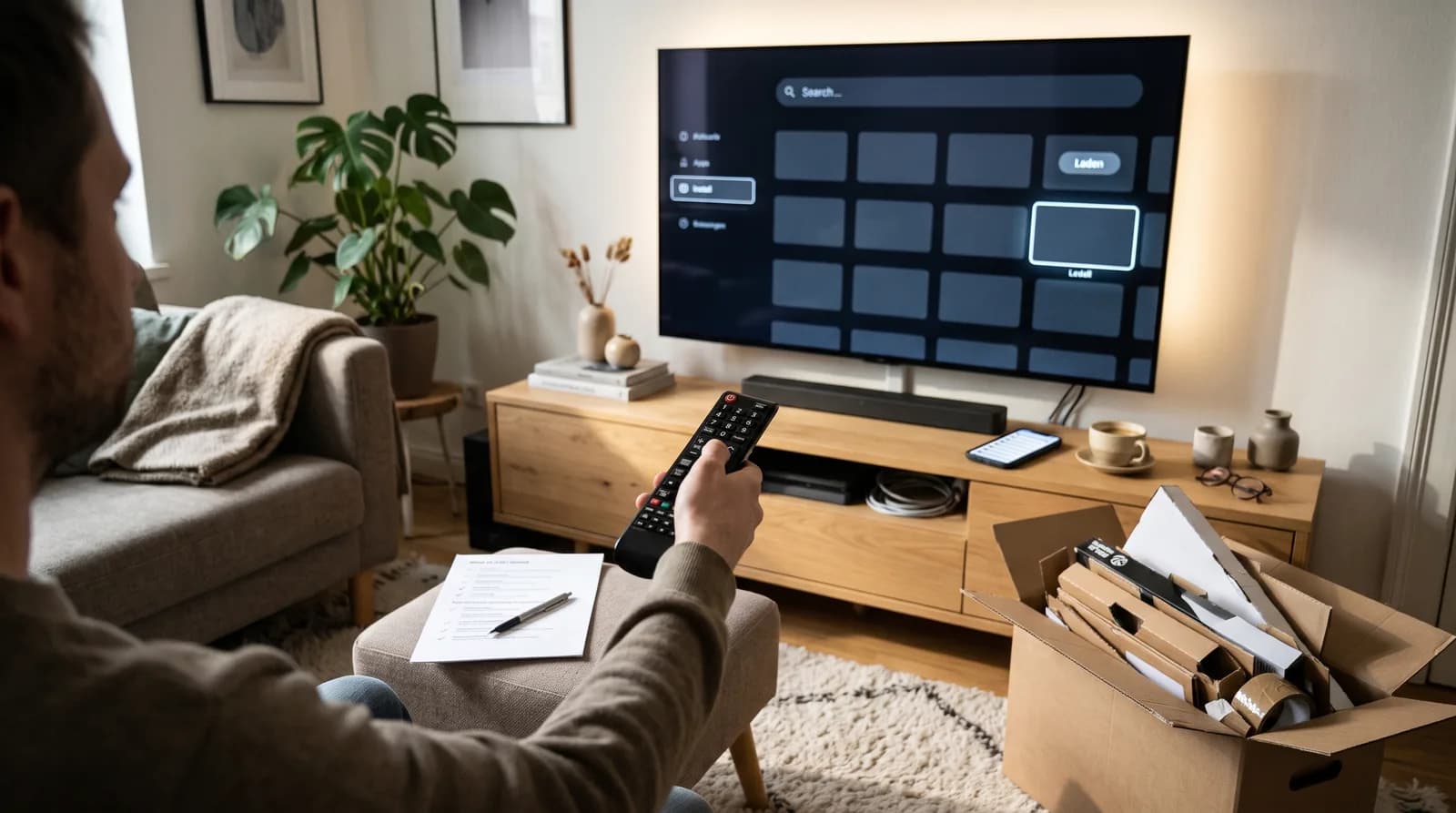
Schritt 1: Welches System hat Ihr Fernseher?
Der Weg zur IPTV App hängt nicht von der Marke ab, sondern vom Betriebssystem. Drücken Sie die Home-Taste und vergleichen Sie den Startbildschirm:
- Google TV / Android TV (Sony seit 2015, die meisten Philips-Modelle, viele Hisense-Modelle in Europa): Oben Reiter wie „Für dich“, „Apps“, „Mediathek“, Google-Suche in der Mitte. Der Google Play Store ist vorhanden – der einfachste Fall.
- Titan OS (neuere Philips-Modelle seit 2024): Schlanke Oberfläche mit App-Leiste, eigener App Store ohne Google. Die Auswahl an IPTV Apps ist kleiner.
- VIDAA (Hisense): Eigenes System mit VIDAA App Store; IPTV Apps wie IBO Player oder Smart IPTV sind je nach Modell gelistet.
- Saphi (ältere Philips-Einsteiger-Modelle bis etwa 2022): Kaum IPTV Apps – hier ist ein Stick die beste Lösung.
Schneller Check: Finden Sie in den Einstellungen den Punkt „Google“ oder „Google-Konto“, ist es Google TV / Android TV. Steht unter Einstellungen → Info „VIDAA“ oder „Titan OS“, gilt der jeweilige Abschnitt unten.
Google TV und Android TV (Sony, Philips, Hisense): Player aus dem Play Store
Mit Google TV ist die Einrichtung identisch mit jedem Android-TV-Gerät. Unsere Empfehlung ist HotPlayer, weil er per MAC-Adresse eingerichtet wird und Sie nichts eintippen müssen.
- Home-Taste → Apps oder die Lupe → nach HotPlayer suchen → Installieren. Auf den Entwicklernamen achten.
- App öffnen; auf dem Startbildschirm stehen MAC-Adresse und Device Key.
- Beides als Foto an unseren Support schicken – wir hinterlegen Ihre Senderliste.
- App neu starten: Live-TV, Filme und Serien erscheinen.
Alternativen aus dem Play Store: TiviMate (beste Programmzeitschrift, auf aktuellen Sony- und Philips-Modellen flüssig), IPTV Smarters Pro (mit eigenen Zugangsdaten) und IBO Pro Player. Den Vergleich finden Sie unter Die besten IPTV Apps für Android TV und Google TV; fehlt eine App im Play Store Ihres Landes, zeigt die Android-TV-Anleitung die Installation als APK.
Hisense mit VIDAA: so klappt es
- Home-Taste → VIDAA App Store öffnen und nach IBO Player, HotPlayer oder Smart IPTV suchen. Welche davon gelistet sind, unterscheidet sich je nach Modelljahr und Land.
- Die gefundene App installieren und öffnen. IBO Player und HotPlayer zeigen eine MAC-Adresse und einen Device Key, Smart IPTV nur die MAC-Adresse.
- Die Angaben als Foto an unseren Support schicken – wir hinterlegen Ihre Senderliste für dieses Gerät.
- App neu starten. Bei Smart IPTV kann es einige Minuten dauern, bis die Liste erscheint.
Keine passende App im VIDAA Store? Dann ist ein Fire TV Stick oder ein Chromecast mit Google TV am HDMI-Anschluss die schnellste Lösung – ab etwa 30 Euro, Einrichtung in fünf Minuten, und Sie haben die volle App-Auswahl. Hisense-Modelle mit eingebautem Google TV oder Fire TV nutzen direkt den Abschnitt oben.
Philips mit Titan OS oder Saphi: App Store prüfen, sonst Stick
- Home-Taste → App-Leiste → App Store öffnen und nach HotPlayer, IBO Player oder Smart IPTV suchen.
- Ist eine der Apps gelistet: installieren, öffnen, MAC-Adresse (und Device Key) als Foto an uns schicken, App neu starten.
- Ist keine gelistet (bei Saphi der Regelfall): einen Fire TV Stick oder Chromecast mit Google TV anschließen und die jeweilige Anleitung nutzen.
Philips-Modelle mit Google TV (die meisten Geräte ab der Mittelklasse) folgen dem Google-TV-Abschnitt oben. Welches System Ihr Modell hat, steht in den Einstellungen unter „Info“ oder auf der Produktseite von Philips.
Bild und Ton: Einstellungen für IPTV auf Philips, Sony und Hisense
- LAN statt WLAN: Alle drei Marken haben einen Ethernet-Anschluss – für 4K-Sender und Live-Sport die wichtigste Einstellung.
- Bildmodus: „Film“ oder „Kino“ statt „Dynamisch/Lebendig“; bei Sport die Bewegungsglättung (Philips „Perfect Natural Motion“, Sony „Motionflow“, Hisense „Ultra Smooth Motion“) auf niedrig oder aus – sonst wirkt der Ball unnatürlich.
- HDMI-Eingang mit Stick: Bei Stick-Lösungen den HDMI-Eingang auf „Erweitertes Format“/„Enhanced“ stellen, damit 4K mit HDR ankommt.
- Ambilight (Philips): funktioniert mit jeder IPTV App, beim Stick über den HDMI-Eingang ebenfalls.
Reicht Ihre Leitung für 4K? Das zeigt der Geschwindigkeitstest. Welche Sender in 4K laufen, erklärt Echtes 4K oder Upscaling?
IPTV funktioniert nicht? Die häufigsten Lösungen
- App nicht im Store: Land des Kontos prüfen (Google TV) oder Stick-Lösung nutzen (VIDAA, Titan OS, Saphi).
- „Trial expired“: Testphase der App abgelaufen, nicht Ihr Abo – wir übernehmen die Lizenz für die unterstützten Player.
- Senderliste leer: MAC-Adresse noch nicht hinterlegt oder falsch abgelesen – neues Foto an den Support.
- Ruckeln: LAN-Kabel, 5-GHz-WLAN, andere Geräte entlasten – IPTV ruckelt oder buffert.
- Neuer Fernseher: Die Senderliste ist an die MAC-Adresse gebunden – IPTV auf neues Gerät übertragen.
Hilft nichts davon, schicken Sie uns ein Foto der Fehlermeldung über das Support-Formular.
Häufige Fragen zu IPTV auf Philips, Sony & Hisense TV
Funktioniert UpIPTV auf Smart-TVs?
Ja, UpIPTV kann auf kompatiblen Smart-TVs genutzt werden. Dafür benötigen Sie in der Regel einen unterstützten IPTV-Player, in den Sie Ihre UpIPTV-Zugangsdaten eingeben können.
Zur Antwort in der FAQAuf welchen Geräten kann ich UpIPTV nutzen?
UpIPTV kann auf verschiedenen kompatiblen Geräten genutzt werden, darunter Smart-TVs, Streaming-Geräte, Smartphones, Tablets und Computer. Die konkrete Nutzung hängt vom verwendeten Gerät und dem unterstützten IPTV-Player ab.
Zur Antwort in der FAQWie installiere ich den IPTV-Player auf meinem Gerät?
Die Installation hängt vom jeweiligen Gerät und IPTV-Player ab. Suchen Sie zunächst im App Store Ihres Smart-TVs, Smartphones, Streaming-Geräts oder anderen kompatiblen Geräts nach dem gewünschten Player. Installieren Sie die App und geben Sie anschließend Ihre UpIPTV-Zugangsdaten ein.
Zur Antwort in der FAQ