IPTV-Anbieter
IPTV ruckelt oder buffert? 10 Lösungen, die wirklich helfen
Das Bild bleibt beim Spiel stehen? Erst die Ursache finden, dann gezielt lösen: Neustart, LAN statt WLAN, Handy-Test, Ausweich-Playlist, Cache, Player und mehr – in der Reihenfolge, in der unser Support prüft.
UpIPTV Redaktion6 Min. Lesezeit
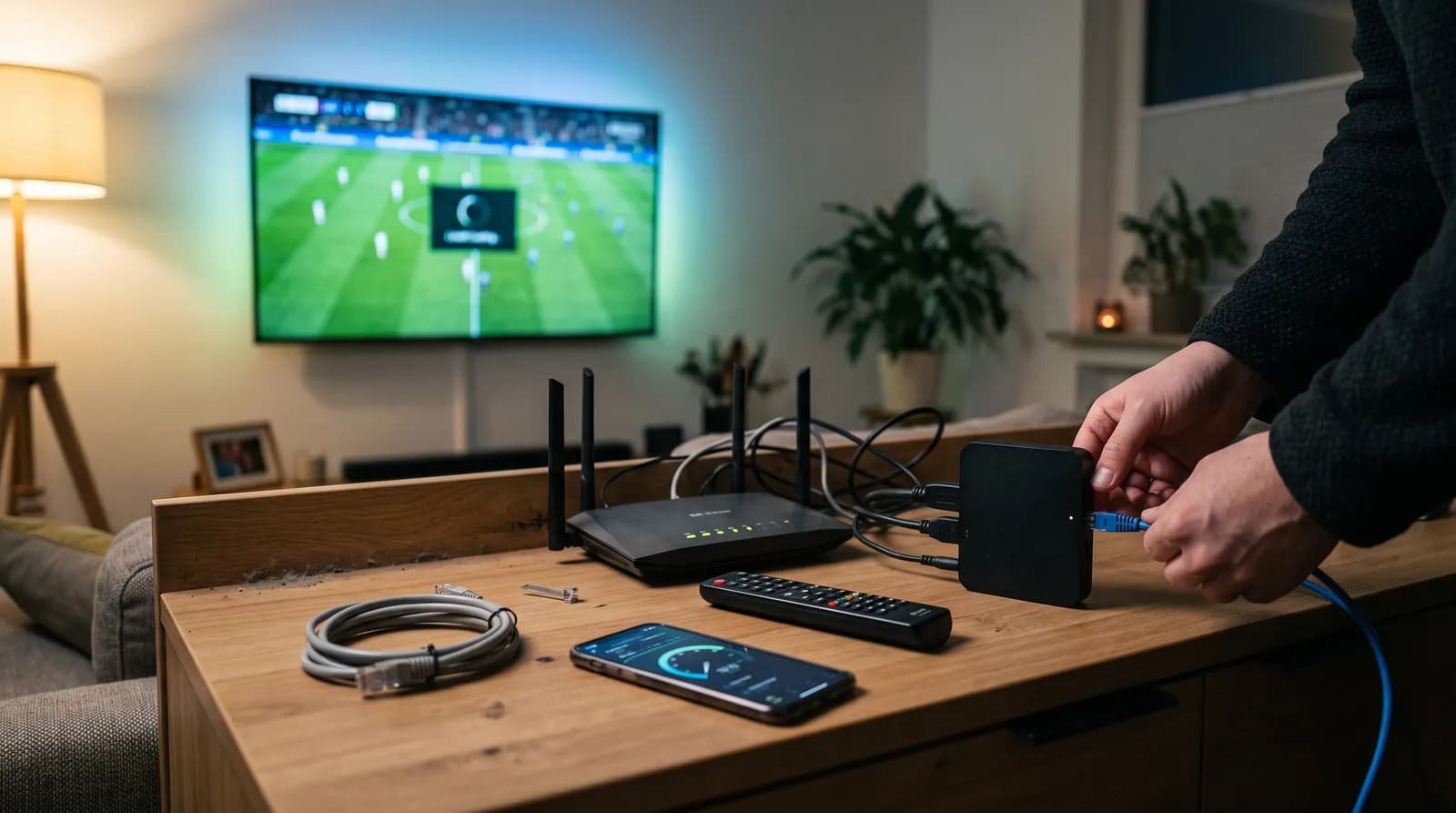
Das Spiel läuft, der Angriff rollt – und das Bild bleibt stehen. Ruckeln und Buffering sind das ärgerlichste IPTV-Problem, und sie haben viele mögliche Ursachen: das WLAN, der Router, die App, der Weg zwischen Ihrem Internetanbieter und dem Server oder der IPTV Anbieter selbst. Die gute Nachricht: Die meisten Fälle lassen sich in wenigen Minuten lösen. Die folgenden zehn Lösungen stammen aus der täglichen Arbeit in unserem Support – in der Reihenfolge, in der wir sie selbst prüfen.
Kurz gesagt: Die 3 schnellsten Lösungen
- Router und Gerät eine Minute vom Strom trennen und neu starten.
- LAN-Kabel statt WLAN verwenden – oder das Gerät näher an den Router bringen.
- Test über das Handynetz: Läuft der Stream über einen Hotspot flüssig, liegt es an der Verbindung Ihres Internetanbieters – dann kann Ihr IPTV Anbieter die Verbindungseinstellungen Ihrer Leitung anpassen.
Erst die Ursache finden: Welches Ruckeln haben Sie?
| Symptom | Wahrscheinliche Ursache | Lösung |
|---|---|---|
| Alle Sender ruckeln, auf allen Geräten | Router, Internetleitung oder Server | Lösung 1, 3, 4 und 10 |
| Nur das Gerät im WLAN ruckelt | Schwaches oder überlastetes WLAN | Lösung 2 |
| Ruckelt zu Hause, über Handy-Hotspot nicht | Verbindung zwischen Internetanbieter und Server | Lösung 4 |
| Nur ein einzelner Sender ruckelt | Problem mit diesem einen Stream | Lösung 9 |
| Stream bricht ab, wenn ein zweites Gerät läuft | Zwei Geräte auf einer Verbindung | Lösung 8 |
| „Failed Streaming“ oder „Keine Verbindung“ | Server-Adresse (Host) nicht erreichbar | Lösung 5 |
| App hängt, stürzt ab oder lädt endlos | Voller Cache, alte App-Version oder ungeeigneter Player | Lösung 6 und 7 |
10 Lösungen, wenn IPTV ruckelt oder buffert
1. Router und Gerät neu starten – richtig
Klingt banal, ist aber der Schritt, mit dem auch unser Support fast immer beginnt. Wichtig ist, beide Geräte wirklich vom Strom zu trennen: Stecker ziehen, eine Minute warten, zuerst den Router wieder einschalten, warten, bis das Internet läuft, dann den Fernseher oder Stick. Ein Neustart leert Zwischenspeicher und baut die Verbindung zum Server neu auf.
2. LAN statt WLAN
WLAN ist die häufigste Ursache für Ruckeln im Heimnetz: Wände, Nachbarnetze und andere Geräte stören die Übertragung, auch wenn der Speedtest gut aussieht. Schließen Sie Ihren Fernseher, Ihre Box oder Ihren Stick nach Möglichkeit per LAN-Kabel an den Router an. Geht das nicht, hilft es, den Router näher zu stellen, das 5-GHz-WLAN zu nutzen oder einen WLAN-Repeater bzw. Mesh einzusetzen. Für Fire TV Sticks gibt es Netzwerkadapter mit LAN-Anschluss.
3. Internetgeschwindigkeit prüfen – zur richtigen Zeit
Messen Sie die Geschwindigkeit auf dem Gerät, auf dem Sie schauen, und zwar abends, wenn das Problem auftritt. Als Faustregel brauchen Sie pro gleichzeitigem Stream rund 10 Mbit/s für HD und mindestens 25 Mbit/s für 4K – plus Reserve für alles andere, was im Haushalt gleichzeitig läuft. Große Downloads, Updates oder Videocalls auf anderen Geräten können den Stream ausbremsen.
4. Der Handy-Test: Liegt es an der Verbindung Ihres Internetanbieters?
Ein typischer Fall aus unserem Support: Trotz schnellem Glasfaseranschluss ruckelt der Stream, über den Hotspot des Handys läuft er dagegen flüssig. Dann liegt es meist nicht an der Geschwindigkeit, sondern am Weg zwischen Ihrem Internetanbieter und dem Server – manche Anbieter drosseln oder leiten bestimmte Verbindungen ungünstig um, besonders zu Spitzenzeiten.
So testen Sie: Hotspot am Handy einschalten, Fernseher oder Stick damit verbinden, denselben Sender öffnen. Läuft es flüssig, melden Sie das Ihrem IPTV Anbieter. In solchen Fällen ändern wir die Verbindungseinstellungen (VPN) für Ihre Leitung; anschließend starten Sie Router und Gerät neu. Zusätzlich kann es helfen, im Router oder Gerät einen anderen DNS-Server einzutragen, zum Beispiel 1.1.1.1 oder 8.8.8.8. Ob sich ein eigenes VPN lohnt, erklärt unser Ratgeber IPTV mit VPN.
5. Auf die zweite Playlist oder eine andere Server-Adresse wechseln
Zeigt die App „Failed Streaming“, „Keine Verbindung“ oder lädt gar nichts mehr, ist manchmal eine Server-Adresse (Host) nicht erreichbar. Ein guter Anbieter hat dafür eine Ausweichadresse. Bei uns legen wir in solchen Fällen eine zweite Playlist in Ihrem Player an oder schicken Ihnen eine neue Host-URL – Sie wählen sie im Player aus, starten das Gerät neu und schauen weiter.
6. App-Cache leeren und App aktualisieren
Ein voller Zwischenspeicher oder eine veraltete App-Version kann zu Hängern und Abstürzen führen. Leeren Sie den Cache der App (bei Android und Fire TV unter Einstellungen → Apps → Ihre IPTV App → Cache leeren) und installieren Sie Updates. Laden Sie danach die Playlist im Player neu.
7. Den richtigen Player verwenden
Nicht jede App läuft auf jedem Gerät gleich stabil, und im App Store gibt es Kopien bekannter Player mit fast gleichem Namen. Installieren Sie genau die App, die Ihr Anbieter für Ihr Gerät empfiehlt. Ruckelt es weiterhin, kann ein anderer Player helfen – manche Apps bieten zusätzlich Einstellungen für Puffergröße oder Decoder (Hardware/Software). Welche App wofür geeignet ist, zeigt unser Vergleich Beste IPTV App.
8. Nur ein Gerät pro Verbindung
Ein Abo mit einer Verbindung erlaubt ein Gerät gleichzeitig. Läuft parallel ein zweites Gerät – etwa ein Handy im Kinderzimmer –, wird die Verbindung getrennt und der Stream bricht immer wieder ab. Schließen Sie die App auf dem zweiten Gerät oder buchen Sie eine zusätzliche Verbindung. Mehr dazu: IPTV auf mehreren Geräten.
9. Ruckelt nur ein Sender? Melden Sie den genauen Namen
Wenn alles andere flüssig läuft und nur ein Sender hängt, liegt das Problem bei diesem einen Stream. Schicken Sie Ihrem Anbieter den vollständigen Sendernamen, wie er in der Liste steht – bei vielen Sendern gibt es mehrere Varianten (HD, FHD, 4K), und die genaue Bezeichnung hilft, den betroffenen Stream schnell zu finden. Bis dahin lohnt sich ein Blick auf eine andere Variante desselben Senders.
10. Prüfen, ob gerade Wartung läuft
Auch beim besten Anbieter gibt es Server-Updates und Wartungsarbeiten. Dann können einzelne Sender, Filme oder Serien für kurze Zeit hängen oder fehlen. Ein seriöser IPTV Anbieter informiert darüber und sagt Ihnen, wann es wieder läuft. Fragen Sie im Zweifel kurz beim Support nach, bevor Sie Einstellungen ändern.
Wann liegt es am IPTV Anbieter?
Wenn nach allen Schritten oben immer wieder alle Sender ruckeln – vor allem abends und beim Live-Sport –, kann der Anbieter überlastet sein. Achten Sie dann darauf, wie er reagiert: Gibt es eine Ausweichadresse, eine Erklärung, eine Lösung? Oder bleibt die Nachricht unbeantwortet? Dauerhaftes Ruckeln trotz guter Verbindung ist einer der häufigsten Gründe, den IPTV Anbieter zu wechseln. Testen Sie einen neuen Anbieter am besten abends während eines Spiels. Speziell für Live-Sport: Fußball per IPTV ohne Ruckeln.
So melden Sie ein Problem richtig
Je genauer Ihre Meldung, desto schneller die Lösung. Schicken Sie Ihrem Support:
- ein Foto des Bildschirms mit der Fehlermeldung oder dem hängenden Bild,
- ein Foto Ihres Players mit MAC-Adresse,
- den Sendernamen und die Uhrzeit, zu der es ruckelt,
- Ihr Gerät und ob es per LAN oder WLAN verbunden ist,
- ob es über den Handy-Hotspot flüssig läuft.
Bei UpIPTV laden Sie Fotos direkt im Support-Formular hoch. Geht gar nichts mehr, hilft unsere Checkliste: IPTV funktioniert nicht.
Fazit
Die meisten Ruckler entstehen im Heimnetz oder auf dem Weg zwischen Internetanbieter und Server – nicht im Fernseher. Starten Sie Router und Gerät richtig neu, nutzen Sie LAN statt WLAN und machen Sie den Handy-Test. Hilft das nicht, kann Ihr IPTV Anbieter die Verbindung Ihrer Leitung anpassen oder Ihnen eine Ausweichadresse geben – entscheidend ist, dass er erreichbar ist und reagiert.
Sie möchten testen, wie stabil UpIPTV bei Ihnen läuft? Testen Sie uns 24 Stunden kostenlos – am besten abends beim Live-Sport.
Häufig gestellte Fragen
Warum ruckelt IPTV, obwohl mein Internet schnell ist?
Häufig liegt es am WLAN oder am Weg zwischen Ihrem Internetanbieter und dem Server, nicht an der Geschwindigkeit. Testen Sie über den Handy-Hotspot: Läuft der Stream dort flüssig, kann Ihr IPTV Anbieter die Verbindungseinstellungen Ihrer Leitung anpassen.
Wie viel Mbit brauche ich für IPTV?
Als Faustregel rund 10 Mbit/s pro Stream in HD und mindestens 25 Mbit/s für 4K – plus Reserve für andere Geräte im Haushalt. Wichtiger als die Zahl ist eine stabile Verbindung, am besten per LAN-Kabel.
Hilft ein VPN gegen IPTV-Ruckeln?
Manchmal. Wenn Ihr Internetanbieter bestimmte Verbindungen drosselt oder ungünstig leitet, kann eine andere Route helfen. Bei UpIPTV passen wir die Verbindungseinstellungen für Ihre Leitung an, wenn der Handy-Test darauf hinweist.
Was bedeutet „Failed Streaming“?
Die App erreicht den Stream oder die Server-Adresse nicht. Starten Sie Router und Gerät neu; hilft das nicht, kann Ihr Anbieter Ihnen eine Ausweich-Playlist oder eine neue Host-URL einrichten.
Warum ruckelt IPTV nur abends oder beim Fußball?
Zu Spitzenzeiten ist das Netz am stärksten ausgelastet – im Heimnetz, beim Internetanbieter und beim Server. Nutzen Sie LAN statt WLAN, machen Sie den Handy-Test und melden Sie Sendername und Uhrzeit Ihrem Support.
Warum bricht der Stream ab, wenn jemand anderes schaut?
Ein Abo mit einer Verbindung erlaubt ein Gerät gleichzeitig. Läuft ein zweites Gerät, wird die Verbindung getrennt. Schließen Sie die App auf dem zweiten Gerät oder buchen Sie eine zusätzliche Verbindung.
Noch Fragen? Alle Antworten in unserer FAQ