Google TV & Chromecast Guide
 Google TV & Chromecast Guide
IPTV auf Google TV und Chromecast einrichten: Anleitung in 5 Minuten
Chromecast mit Google TV (HD und 4K) und der Google TV Streamer sind die günstigsten Geräte, die jeden Fernseher zum IPTV-Fernseher machen. Hier richten Sie Ihren Player über den Google Play Store ein, aktivieren ihn mit Ihrem UpIPTV Abo und holen mit zwei Einstellungen das Maximum aus dem kleinen Gerät heraus.
UpIPTV Support-Teamaktualisiert 5 Min. Lesezeit
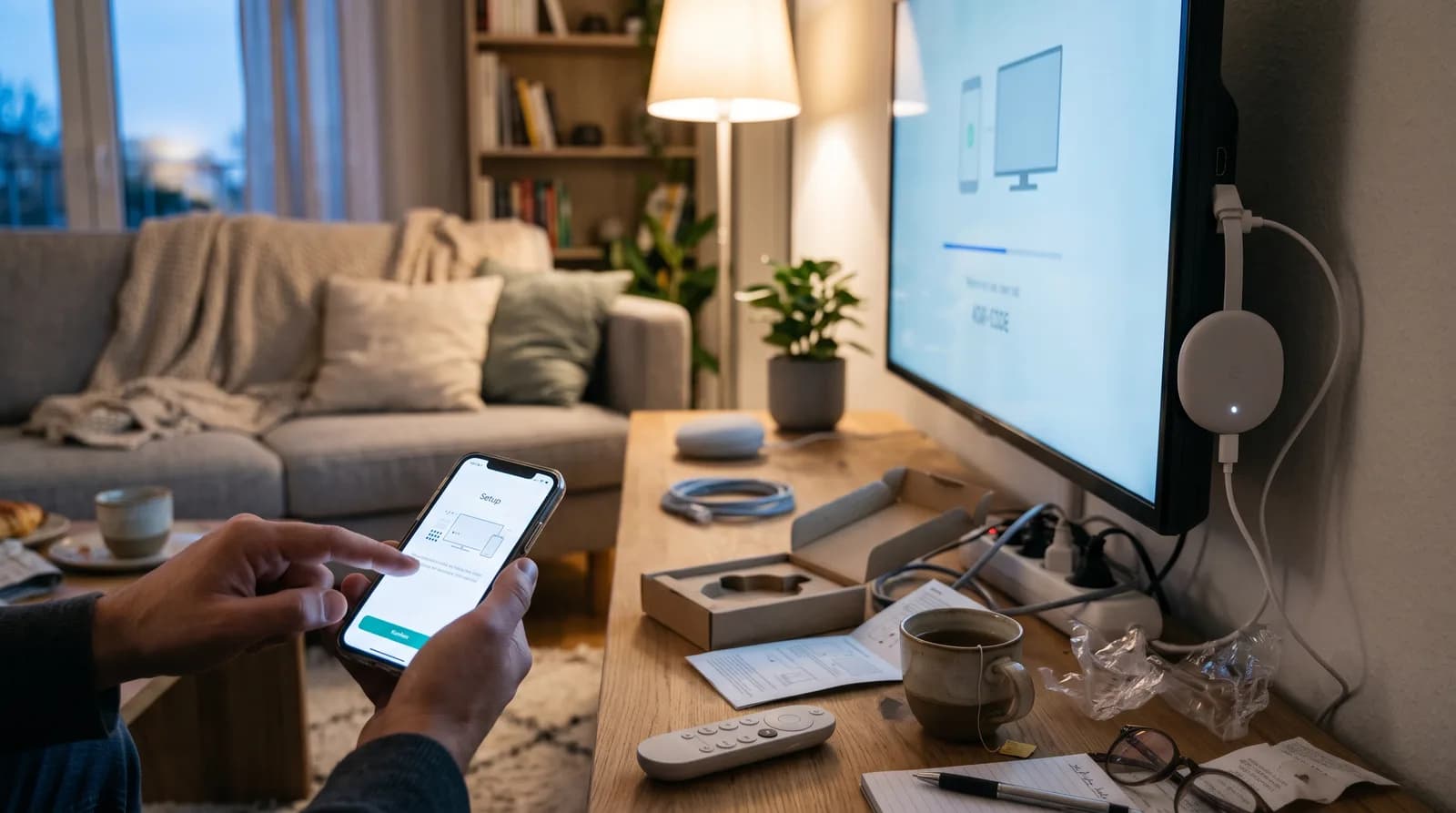
Welches Google-TV-Gerät für IPTV?
Alle Google-TV-Geräte laufen mit demselben System wie Android TV und haben Zugriff auf den Google Play Store – jede IPTV App, die auf Android TV läuft, läuft auch hier. Unterschiede gibt es bei Auflösung, Arbeitsspeicher und Anschlüssen:
- Chromecast mit Google TV (HD): Full HD, 1,5 GB RAM – reicht für HotPlayer, IBO Pro und IPTV Smarters Pro in Full HD. Kein 4K.
- Chromecast mit Google TV (4K): 4K mit HDR, 2 GB RAM – die Standardempfehlung: alle Player laufen, 4K-Sender inklusive.
- Google TV Streamer: Nachfolger des Chromecast, mehr Leistung, 32 GB Speicher und ein Ethernet-Anschluss – die beste Wahl für Live-Sport in 4K und für TiviMate mit großer Senderliste.
- Fernseher mit eingebautem Google TV (Sony, Philips, TCL, Hisense): dieselben Schritte, nur ohne Stick – siehe IPTV auf Philips, Sony und Hisense.
Tipp: Der alte Chromecast ohne Fernbedienung (bis 3. Generation) hat keinen App Store. Dort streamen Sie IPTV nur vom Handy aus per Cast – für den Alltag empfehlen wir den Chromecast mit Google TV oder den Google TV Streamer.
Schritt 1: Google TV einrichten und Play Store öffnen
- Chromecast per HDMI an den Fernseher und per USB-C ans Netzteil anschließen; den Google TV Streamer zusätzlich per LAN-Kabel an den Router.
- Die Einrichtung läuft über die Google Home App auf dem Handy: Google-Konto anmelden, WLAN übernehmen, Fernbedienung koppeln. Das dauert etwa fünf Minuten.
- Auf dem Startbildschirm oben den Reiter Apps wählen oder die Lupe beziehungsweise die Sprachsuche auf der Fernbedienung nutzen.
Ohne Google-Konto lässt sich der Play Store nicht nutzen. Ein kostenloses Konto genügt; Zahlungsdaten sind für die IPTV Apps nicht nötig.
Schritt 2: HotPlayer aus dem Play Store installieren
Unsere Empfehlung für Google TV ist HotPlayer: Er wird per MAC-Adresse eingerichtet, Sie tippen also keinen langen Link mit der Fernbedienung ein.
- Im Play Store nach HotPlayer suchen und auf Installieren drücken. Achten Sie auf den Entwicklernamen – es gibt Kopien mit ähnlichem Logo.
- Die App öffnen. Auf dem Startbildschirm der App stehen eine MAC-Adresse und ein Device Key.
- Beides als Foto an unseren Support schicken (WhatsApp oder Support-Formular). Wir hinterlegen Ihre Senderliste.
- Die App einmal schließen und neu öffnen – Senderliste, Filme und Serien erscheinen.
Lizenz: HotPlayer hat eine Testphase und verlangt danach eine Lizenz pro Gerät. Bei UpIPTV ist sie für ein Gerät pro gebuchter Verbindung inklusive – bezahlen Sie nichts, bevor Sie uns gefragt haben.
Alternative Player aus dem Play Store
- TiviMate: beste Programmzeitschrift, auf dem Google TV Streamer und dem 4K-Chromecast flüssig, auf dem HD-Modell mit großer Senderliste träge. Einrichtung mit Xtream-Codes oder M3U-Link.
- IPTV Smarters Pro: mit eigenen Zugangsdaten, gleiche App auf Handy und PC. Ob sie im Play Store erscheint, hängt vom Land ab.
- IBO Pro Player: wie HotPlayer per MAC-Adresse, mehrere Playlists.
- Welche App wofür am besten ist, zeigt der Vergleich Die besten IPTV Apps für Android TV und Google TV.
Schritt 3: Falls eine App im Play Store fehlt – APK per Downloader
Erscheint ein Player im Play Store Ihres Landes nicht, installieren Sie ihn als APK-Datei. Das ist in drei Minuten erledigt und auf Google TV ausdrücklich vorgesehen.
- Im Play Store die App Downloader installieren.
- In den Google-TV-Einstellungen unter Apps → Sicherheit und Einschränkungen → Unbekannte Quellen die Downloader-App erlauben.
- Downloader öffnen, die Adresse der APK eingeben, die in unserer Anleitung steht, und die Installation bestätigen.
- Danach wie in Schritt 2: MAC-Adresse an uns schicken oder Zugangsdaten eintragen.
Laden Sie APK-Dateien nur über die Adresse aus unserer Anleitung. Fremde APK-Seiten verteilen Kopien mit Werbung oder Schadsoftware.
4K und Live-Sport stabil: zwei Einstellungen, die den Unterschied machen
- Ethernet statt WLAN: Der Google TV Streamer hat einen LAN-Anschluss. Für den Chromecast gibt es Netzteile mit Ethernet-Buchse (USB-C-Netzteil mit LAN) – damit laufen 4K-Sender zur Primetime ohne Ruckeln. Sonst 5-GHz-WLAN und Router in Sichtweite.
- Senderliste schlank halten: In HotPlayer und TiviMate nicht benötigte Kategorien ausblenden und Favoriten anlegen. Der Chromecast lädt dann in Sekunden statt Minuten.
- Auflösung passend wählen: Unter Einstellungen → Display und Ton die Auflösung des Fernsehers einstellen (4K nur, wenn der Fernseher es kann). Bei Ruckeln den Full-HD-Sender desselben Spiels wählen.
- Apps im Hintergrund schließen: Nach dem Umschalten zwischen Netflix, YouTube und dem IPTV-Player bleibt wenig Arbeitsspeicher – den Chromecast einmal neu starten, wenn der Player stockt.
Ob Ihre Leitung für 4K reicht, zeigt der Geschwindigkeitstest; ruckelt es trotzdem, hilft die Checkliste IPTV ruckelt oder buffert.
IPTV auf Google TV funktioniert nicht? Die häufigsten Lösungen
- „Trial expired“ oder „Lizenz abgelaufen“: Die Testphase der App ist abgelaufen, nicht Ihr Abo. Schreiben Sie uns, wir übernehmen die Lizenz für die unterstützten Player.
- Senderliste leer: MAC-Adresse noch nicht hinterlegt oder falsch abgelesen. Schicken Sie uns ein neues Foto des App-Startbildschirms.
- App stürzt beim Laden ab: Zu wenig Arbeitsspeicher. Andere Apps schließen, Chromecast neu starten, Kategorien im Player ausblenden; dauerhaft hilft der Google TV Streamer.
- Bild ruckelt, Ton springt: Ethernet-Adapter oder 5-GHz-WLAN, Downloads auf anderen Geräten pausieren – siehe Fußball per IPTV ohne Ruckeln.
- Neuer Chromecast, altes Abo: Die Senderliste ist an die MAC-Adresse gebunden. Wie Sie auf ein neues Gerät umziehen: IPTV auf neues Gerät übertragen.
Hilft nichts davon, schicken Sie uns ein Foto der Fehlermeldung über das Support-Formular.
Häufige Fragen zu IPTV auf Google TV & Chromecast
Auf welchen Geräten kann ich UpIPTV nutzen?
UpIPTV kann auf verschiedenen kompatiblen Geräten genutzt werden, darunter Smart-TVs, Streaming-Geräte, Smartphones, Tablets und Computer. Die konkrete Nutzung hängt vom verwendeten Gerät und dem unterstützten IPTV-Player ab.
Zur Antwort in der FAQWie installiere ich den IPTV-Player auf meinem Gerät?
Die Installation hängt vom jeweiligen Gerät und IPTV-Player ab. Suchen Sie zunächst im App Store Ihres Smart-TVs, Smartphones, Streaming-Geräts oder anderen kompatiblen Geräts nach dem gewünschten Player. Installieren Sie die App und geben Sie anschließend Ihre UpIPTV-Zugangsdaten ein.
Zur Antwort in der FAQWas kann ich tun, wenn mein IPTV-Stream ruckelt oder einfriert?
Überprüfen Sie zunächst Ihre Internetverbindung und starten Sie gegebenenfalls Ihren Router sowie das verwendete Gerät neu. Es kann auch helfen, andere Anwendungen oder Downloads zu schließen, die Bandbreite verbrauchen. Wenn das Problem weiterhin besteht, wenden Sie sich an den UpIPTV-Support.
Zur Antwort in der FAQ