IPTV-Anbieter
IPTV auf neues Gerät übertragen: Fernseher, Stick, Handy
Senderliste nach dem Gerätewechsel weg? So ziehen Sie Ihre IPTV-Playlist auf einen neuen Fernseher, Fire TV Stick, Handy oder eine MAG-Box um – inklusive Player-Lizenz und Lösungen für typische Probleme.
UpIPTV Redaktion5 Min. Lesezeit
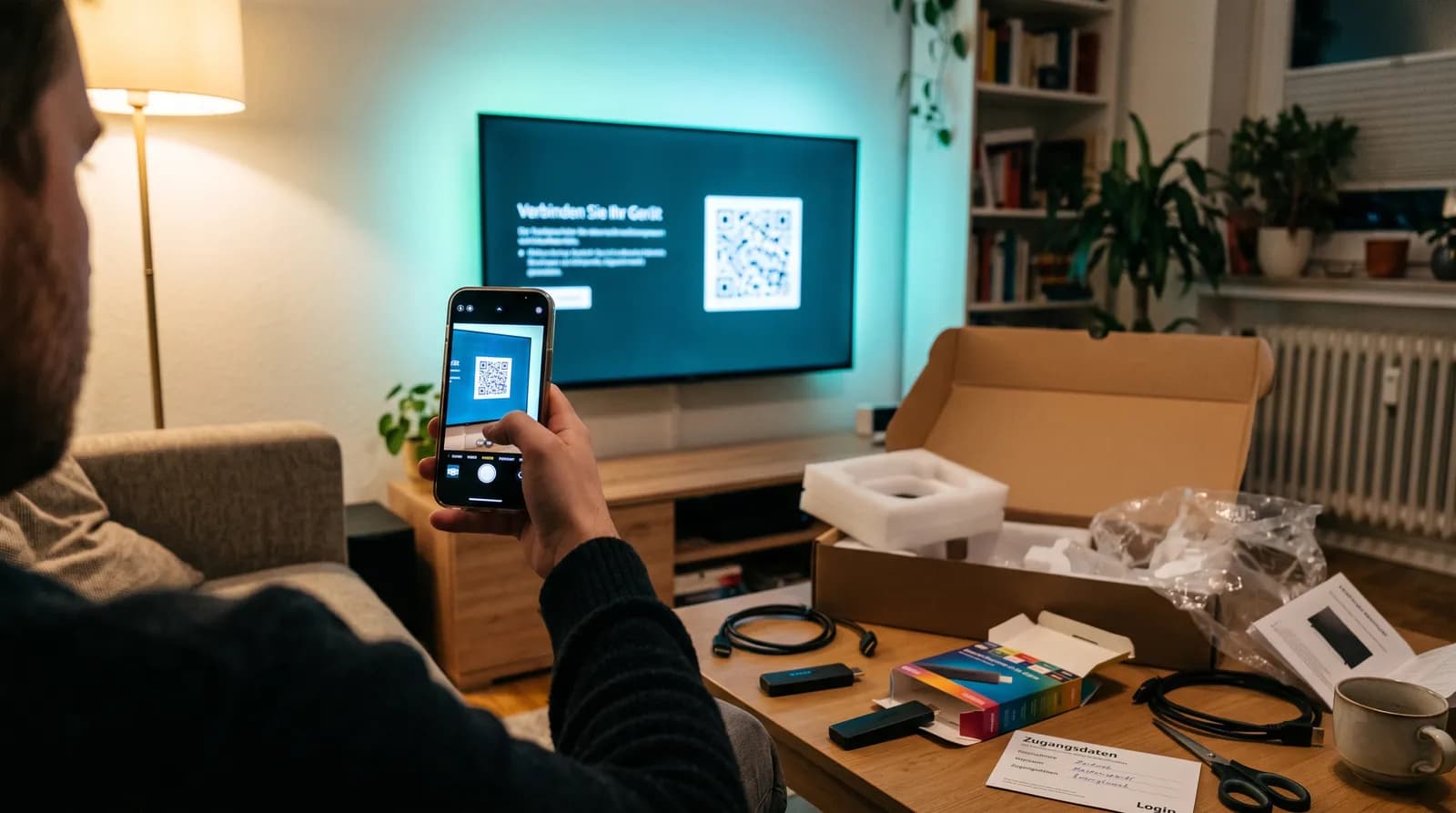
Ein neuer Fernseher ist ausgepackt, der Fire TV Stick hat sich nach einem Update zurückgesetzt oder das alte Handy wurde ersetzt – und die Senderliste ist weg. Das ist kein Defekt und Ihr Abo ist nicht verloren: Die Playlist Ihres IPTV Anbieters ist an das Gerät gebunden, auf dem sie eingerichtet wurde. Mit wenigen Schritten ziehen Sie sie auf das neue Gerät um. In diesem Ratgeber zeigen wir, wie das funktioniert – für Fernseher, Stick, Handy und MAG-Box.
Kurz gesagt: IPTV in 4 Schritten auf ein neues Gerät übertragen
- Player installieren: Den Player, den Ihr Anbieter empfiehlt, auf dem neuen Gerät installieren und öffnen.
- Foto machen: Den Startbildschirm mit MAC-Adresse und Device Key fotografieren.
- Foto schicken: Zusammen mit Ihrem Benutzernamen an den Support – wenn möglich auch die MAC-Adresse des alten Geräts.
- Neu starten: Sobald der Anbieter die Playlist übertragen hat, das Gerät aus- und wieder einschalten.
Warum die Playlist nicht automatisch mitkommt
Player wie Hot Player, IBO Pro Player oder Smart One erkennen Ihr Gerät an seiner MAC-Adresse. Ihr Anbieter hat die Playlist für genau diese Adresse eingerichtet. Ein neuer Fernseher, ein neuer Stick oder ein zurückgesetztes Gerät hat eine andere Adresse – deshalb ist die Senderliste dort zunächst leer. Gleiches gilt für die Lizenz des Players, die ebenfalls an das Gerät gebunden ist. Mehr zu diesen Begriffen: M3U, Xtream Codes & MAC-Adresse erklärt.
Ihr Abo ist davon nicht betroffen: Laufzeit und Benutzername bleiben gleich, nur das Gerät wird ausgetauscht.
Schritt für Schritt: So ziehen Sie IPTV um
Schritt 1: Den richtigen Player installieren
Installieren Sie auf dem neuen Gerät genau den Player, den Ihr Anbieter empfiehlt. Im App Store gibt es Kopien mit ähnlichem Namen – eine der häufigsten Rückmeldungen unseres Supports lautet „Das ist nicht der richtige Player“. Unsere Empfehlung für jedes Gerät finden Sie im Installations-Guide und im Vergleich Beste IPTV App.
Schritt 2: MAC-Adresse und Device Key fotografieren
Öffnen Sie den Player. Auf dem Startbildschirm stehen die MAC-Adresse (z. B. 00:1A:2B:3C:4D:5E) und der Device Key. Fotografieren Sie den Bildschirm so, dass beide gut lesbar sind – ohne Spiegelung und nicht schräg. Ein unscharfes Foto ist der häufigste Grund für Rückfragen.
Schritt 3: Foto an den Support schicken
Schicken Sie das Foto zusammen mit Ihrem Benutzernamen oder der E-Mail-Adresse Ihrer Bestellung. Kennen Sie die MAC-Adresse des alten Geräts, geben Sie sie mit an – dann ist sofort klar, von wo nach wo die Playlist umziehen soll. Bei UpIPTV laden Sie das Foto direkt im Support-Formular hoch oder schicken es per E-Mail.
Schritt 4: Gerät neu starten
Sobald Ihr Anbieter bestätigt, dass die Playlist übertragen ist, schalten Sie das Gerät einmal aus und wieder ein. Danach erscheinen Sender, Filme und Serien. Ist die Liste noch leer, aktualisieren Sie die Playlist im Player oder warten Sie einige Minuten, bis alle Kategorien geladen sind.
Je nach Situation: So geht es bei Ihrem Gerät
Neuer Fernseher
Prüfen Sie am besten schon vor dem Kauf, ob es für den Fernseher eine passende IPTV App gibt. Auf Samsung- und LG-Fernsehern ist das in der Regel kein Problem – Anleitungen: Samsung, LG. Manche Fernseher, etwa einige Modelle von Panasonic oder Philips, haben keinen oder nur einen eingeschränkten App Store. Dann ist ein Fire TV Stick oder eine Android-Box am HDMI-Anschluss die einfachste Lösung.
Fire TV Stick zurückgesetzt oder neuer Stick
Nach manchen System-Updates setzt sich ein Fire TV Stick auf Werkseinstellungen zurück – dann sind Player und Playlist weg. Installieren Sie den Player wie beim ersten Mal (siehe Fire-TV-Anleitung) und schicken Sie die neue MAC-Adresse. Wichtig bei neuen Sticks: Bei einigen neueren Modellen lassen sich Apps aus fremden Quellen nur noch eingeschränkt oder gar nicht installieren. Fragen Sie Ihren Anbieter vor dem Kauf, welches Modell er empfiehlt.
Neues Handy oder Tablet
Installieren Sie den Player aus dem App Store bzw. Google Play Store und gehen Sie wie oben vor. Nutzen Sie auf dem Handy eine App wie IPTV Smarters oder GSE Smart IPTV, brauchen Sie keine MAC-Adresse: Dort tragen Sie einfach Ihre Zugangsdaten ein (Server-URL, Benutzername, Passwort). Anleitungen: Android, iPhone & iPad.
Neue MAG-Box
Bei einer MAG-Box steht die MAC-Adresse auf dem Aufkleber an der Unterseite. Schicken Sie ein Foto davon; Ihr Anbieter schaltet die neue Box frei, und Sie tragen die Portal-URL ein. Anleitung: IPTV auf der MAG-Box.
Eigene App mit Zugangsdaten
Nutzen Sie TiviMate, IPTV Smarters oder eine andere App mit Xtream-Login, ist der Umzug am einfachsten: Auf dem neuen Gerät die App installieren und dieselben Zugangsdaten eintragen. Eine Übertragung durch den Anbieter ist nicht nötig.
Was passiert mit dem alten Gerät?
Mit einer Verbindung können Sie zwar mehrere Geräte einrichten, aber nur auf einem gleichzeitig schauen. Laufen altes und neues Gerät parallel, wird die Verbindung getrennt und der Stream bricht ab. Möchten Sie das alte Gerät weiter nutzen – etwa den alten Fernseher im Schlafzimmer –, brauchen Sie eine zweite Verbindung. Sie ist günstiger als ein eigenes Abo – 12 Monate für 2 Geräte kosten zum Beispiel 104,99 € – und darf auch außerhalb Ihres Haushalts genutzt werden. Mehr: IPTV auf mehreren Geräten gleichzeitig nutzen.
Typische Probleme beim Umzug – und die Lösung
| Problem | Ursache | Lösung |
|---|---|---|
| Support fragt nach einem neuen Foto | Foto unscharf, MAC-Adresse nicht lesbar | Gerade und ohne Spiegelung fotografieren |
| „Das ist nicht der richtige Player“ | Kopie oder andere App installiert | Genau die empfohlene App installieren |
| Neuer Player zeigt „Testphase abgelaufen“ | Player-Lizenz für das neue Gerät noch nicht aktiviert | Foto schicken – bei UpIPTV übernehmen wir die Lizenz |
| Playlist da, aber Liste leer | Inhalte noch nicht geladen | Gerät neu starten, Playlist aktualisieren, kurz warten |
| Stream bricht immer wieder ab | Altes und neues Gerät laufen gleichzeitig | Altes Gerät schließen oder zweite Verbindung buchen |
| App lässt sich auf dem Stick nicht installieren | Neueres Modell blockiert fremde Apps | Anbieter fragen, ggf. anderes Gerät oder Player |
Funktioniert danach immer noch nichts, hilft unsere Checkliste: IPTV funktioniert nicht.
Und die Player-Lizenz?
Die Lizenz eines Players ist an das Gerät gebunden. Auf dem neuen Gerät kann der Player deshalb zunächst wieder eine Testphase anzeigen. Bei UpIPTV übernehmen wir die Lizenz für ein Gerät pro gebuchter Verbindung, solange Ihr Abo aktiv ist – beim Gerätewechsel ziehen wir sie mit um. Hintergrund: IPTV-Player vs. IPTV Anbieter.
Fazit
Eine leere Senderliste auf einem neuen Gerät ist normal und schnell behoben: Player installieren, Foto mit MAC-Adresse und Device Key schicken, neu starten. Wer eine App mit Zugangsdaten nutzt, trägt diese einfach erneut ein. Ein guter IPTV Anbieter erledigt den Umzug in wenigen Minuten und übernimmt dabei auch die Player-Lizenz.
Noch kein UpIPTV-Kunde? Testen Sie uns 24 Stunden kostenlos – auf Ihrem neuen Gerät.
Häufig gestellte Fragen
Warum ist meine IPTV-Senderliste auf dem neuen Gerät leer?
Die Playlist ist an die MAC-Adresse des Geräts gebunden, auf dem sie eingerichtet wurde. Ein neues oder zurückgesetztes Gerät hat eine andere Adresse. Schicken Sie Ihrem Anbieter ein Foto mit der neuen MAC-Adresse und dem Device Key, dann wird die Playlist übertragen.
Wie lange dauert es, IPTV auf ein neues Gerät zu übertragen?
Meist nur wenige Minuten, sobald Ihr Anbieter das Foto mit MAC-Adresse und Device Key erhalten hat. Danach das Gerät neu starten.
Verliere ich beim Gerätewechsel mein Abo?
Nein. Laufzeit und Benutzername bleiben gleich – nur das Gerät wird ausgetauscht.
Kann ich das alte und das neue Gerät gleichzeitig nutzen?
Mit einer Verbindung können Sie mehrere Geräte einrichten, aber nur auf einem gleichzeitig schauen. Für zwei Geräte gleichzeitig brauchen Sie eine zweite Verbindung – bei UpIPTV günstiger als ein eigenes Abo, etwa 104,99 € für 12 Monate und 2 Geräte.
Muss ich die Player-Lizenz auf dem neuen Gerät neu bezahlen?
Die Lizenz ist an das Gerät gebunden. Bei UpIPTV übernehmen wir sie für ein Gerät pro Verbindung, solange Ihr Abo aktiv ist, und ziehen sie beim Gerätewechsel mit um.
Mein Fire TV Stick hat sich nach einem Update zurückgesetzt – was tun?
Installieren Sie den Player wie beim ersten Mal und schicken Sie ein Foto der neuen MAC-Adresse. Ihr Anbieter überträgt die Playlist auf den zurückgesetzten Stick.
Noch Fragen? Alle Antworten in unserer FAQ