Technik
Untertitel und Tonspuren bei IPTV: Deutsch, Originalton und Mehrkanalton einstellen
Originalton bei Filmen, deutscher oder englischer Kommentar beim Fußball, Untertitel und 5.1: Wo Tonspur und Untertitel in jedem Player sitzen, woher die Spuren kommen, warum manchmal keine Auswahl erscheint und was bei stummem oder asynchronem Ton hilft.
Sofia Divondshi4 Min. Lesezeit
 Sofia Divondshi
Kurz gesagt: Ton und Untertitel bei IPTV
- Tonspur wechseln: Während der Wiedergabe das Menü öffnen (OK- oder Menü-Taste) → „Audio“ oder „Tonspur“ → Spur wählen. Gibt es nur eine, sendet der Sender nur eine.
- Untertitel: Gleiches Menü → „Untertitel“. Bei Filmen und Serien oft Deutsch und Englisch, bei Live-Sendern nur, wenn der Sender sie überträgt.
- Deutsche Sender in Deutsch laufen überall; Originalton gibt es bei Filmen in der Mediathek und bei ausländischen Sendern, nicht bei synchronisierten Live-Sendern.
- Mehrkanalton (5.1): Bei 4K- und ausgewählten Filmen; der Player muss ihn an den Fernseher oder AV-Receiver durchreichen (Passthrough).
- Ton asynchron: Im Player den Decoder wechseln oder die Audio-Verzögerung anpassen; bei Soundbars die Lippensynchronisation am Fernseher.
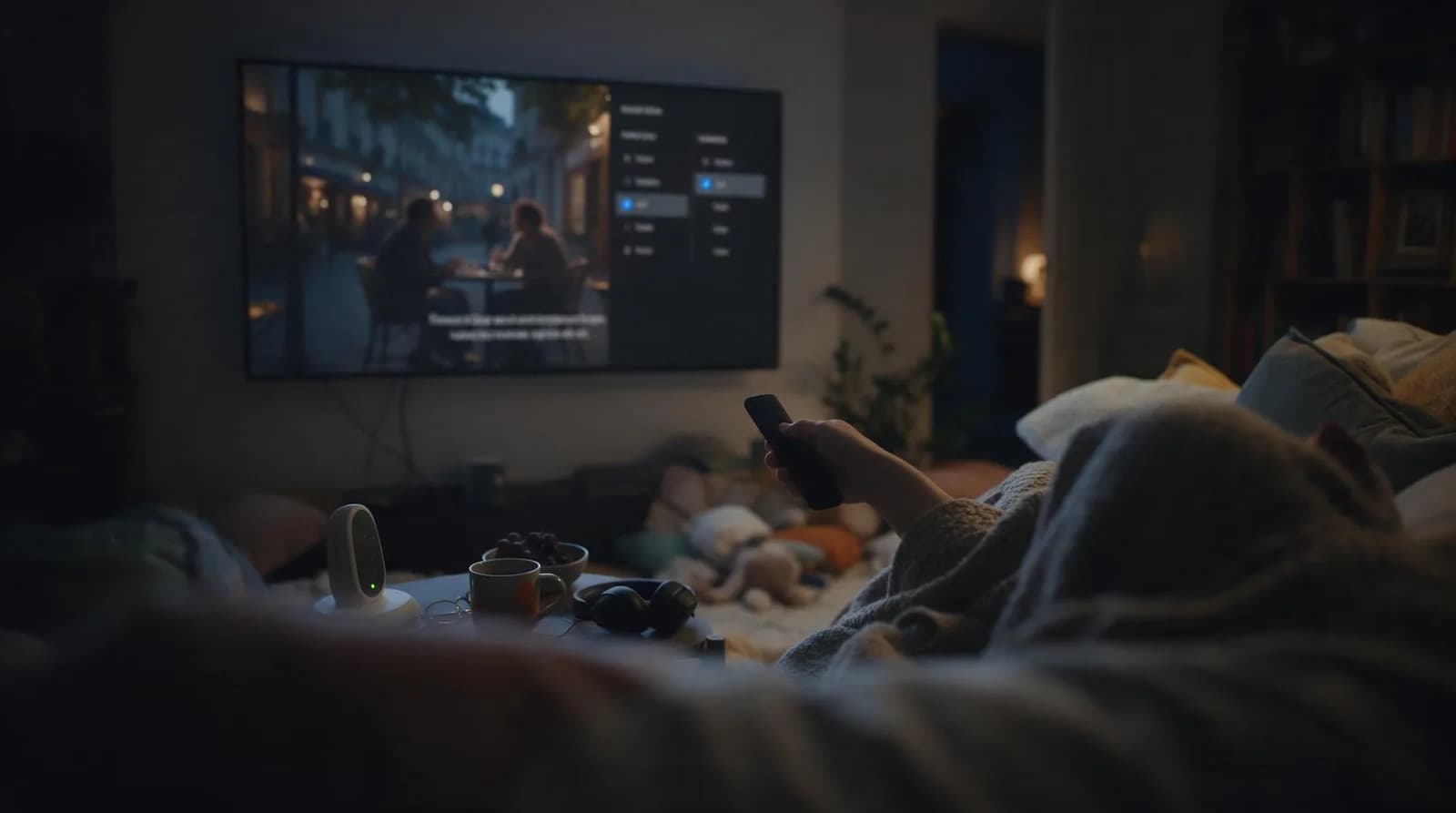
Bei IPTV stecken Tonspuren und Untertitel im Stream – ob Sie sie nutzen können, hängt davon ab, ob der Sender mehrere Spuren sendet und ob Ihr Player sie anzeigt. Deutsche Sender laufen meist mit einer Tonspur, Filme und Serien aus der Mediathek oft mit Deutsch und Originalton, internationale Sportsender mit Kommentar in der Landessprache. Dieser Ratgeber zeigt, wo Sie in HotPlayer, TiviMate, IPTV Smarters und IBO Player die Tonspur und die Untertitel wechseln, warum manchmal keine Auswahl erscheint und was bei asynchronem Ton hilft.
Die Frage „Kann ich das im Original schauen?“ bekommen wir im Support fast so oft wie die nach der MAC-Adresse – und die Antwort steckt meistens in einer Taste, die niemand kennt.
Woher Tonspuren und Untertitel kommen
Ein Stream kann mehrere Tonspuren und Untertitelspuren enthalten – genau wie eine Blu-ray. Was enthalten ist, entscheidet die Quelle: Ein deutscher Privatsender sendet Deutsch, manchmal zusätzlich den Originalton bei Spielfilmen („Zweikanalton“); ein britischer Sportsender sendet Englisch; ein Film in der Mediathek hat je nach Titel Deutsch, Englisch und weitere Sprachen sowie Untertitel. Der Player zeigt nur an, was im Stream ist. Erscheint keine Auswahl, fehlt die zweite Spur im Stream – kein Fehler der App.
Tonspur und Untertitel pro Player
| Player | Tonspur wechseln | Untertitel | Hinweis |
|---|---|---|---|
| HotPlayer | Wiedergabe → OK-Taste → Audio-Symbol → Spur wählen | Gleiches Menü → Untertitel | Standardsprache in den Einstellungen festlegen |
| TiviMate | Wiedergabe → Menü → „Audio-Spur“ | Menü → „Untertitel“; Größe und Farbe in den Einstellungen | Bevorzugte Sprache unter Einstellungen → Wiedergabe |
| IPTV Smarters Pro | Wiedergabe → Zahnrad oder Audio-Symbol | Untertitel-Symbol (CC) | Externer Player (VLC/MX) möglich, der mehr Spuren zeigt |
| IBO Player Pro | Wiedergabe → Menü → Audio | Menü → Subtitle | Standard: erste Spur des Streams |
| OTT Navigator | Wiedergabe → Spurauswahl | Spurauswahl → Untertitel | Merkt sich die Wahl pro Sender |
| VLC | Menü → Audio → Tonspur | Menü → Untertitel | Zeigt alle Spuren, auch exotische |
Welcher Player zu Ihnen passt, zeigt Beste IPTV App 2026; die Einrichtung von HotPlayer Schritt für Schritt.
Filme und Serien im Original
In der Mediathek haben viele Filme und Serien mehrere Tonspuren: Wählen Sie beim Start oder im Wiedergabemenü „English“ oder „Original“ und dazu deutsche Untertitel. Stellen Sie in HotPlayer oder TiviMate die bevorzugte Sprache einmal ein, dann startet jeder Titel damit, sofern die Spur vorhanden ist. Titel, bei denen nur eine Spur angeboten wird, liegen in dieser Sprache vor – ein zweiter Eintrag desselben Films in der Mediathek („OV“, „EN“) ist dann die Originalfassung.
Sport: Kommentar in anderer Sprache
Für ein Bundesliga-Spiel mit englischem Kommentar oder ein Premier-League-Spiel auf Deutsch brauchen Sie keine zweite Tonspur, sondern einen anderen Sender: Die Senderliste enthält Sportsender aus Deutschland, Österreich, der Schweiz, Großbritannien, Spanien, Italien und Frankreich, die dieselben Spiele mit eigenem Kommentar zeigen. Suchen Sie das Spiel im EPG der jeweiligen Länder-Kategorie – wie das geht, steht in EPG bei IPTV und tagesaktuell auf Wo läuft das Spiel heute?
Mehrkanalton: 5.1 und Dolby
4K-Sender und ausgewählte Filme werden mit Mehrkanalton gesendet. Damit er beim AV-Receiver oder der Soundbar ankommt, muss der Player ihn unverändert durchreichen: In den Einstellungen des Players (und bei Fire TV, Android TV oder Apple TV in den Systemeinstellungen unter Ton) „Passthrough“, „Bitstream“ oder „Dolby Digital“ wählen statt „PCM/Stereo“. Hat der Fernseher nur Stereo-Lautsprecher, lassen Sie es bei Stereo – sonst bleibt der Ton stumm oder leise.
Ton asynchron oder stumm: was hilft
- Lippen vor dem Ton: Im Player die Audio-Verzögerung (A/V-Sync) in kleinen Schritten anpassen; TiviMate, OTT Navigator und VLC haben die Einstellung im Wiedergabemenü.
- Ton nur bei manchen Sendern stumm: Der Sender nutzt ein Audioformat, das der Hardware-Decoder nicht kann – im Player auf Software-Decoder wechseln. Die häufigste Ursache auf dem Fire TV Stick: Wiedergabefehler beheben.
- Soundbar oder Receiver: Lippensynchronisation am Fernseher oder Receiver einstellen; bei HDMI-ARC-Verbindungen hilft ein Neustart beider Geräte.
- Ton bricht ab, Bild läuft: Meist zu wenig Bandbreite – die Audiospur fällt als Erstes aus. IPTV ruckelt oder buffert.
Fazit
Tonspur und Untertitel sitzen in jedem Player hinter derselben Taste: Wiedergabe-Menü öffnen, Audio oder Untertitel wählen. Ob eine zweite Spur erscheint, entscheidet der Sender, nicht die App; Originalton gibt es vor allem in der Mediathek, anderen Kommentar über die Sender anderer Länder. Mehrkanalton braucht die Passthrough-Einstellung, asynchroner Ton meist nur den anderen Decoder. Ausprobieren: 24 Stunden kostenlos.
Häufig gestellte Fragen
Wie wechsle ich bei IPTV die Tonspur?
Während der Wiedergabe das Menü öffnen (OK- oder Menü-Taste) und unter Audio oder Tonspur die gewünschte Spur wählen. Erscheint nur eine Spur, sendet der Sender nur diese.
Gibt es bei IPTV Untertitel?
Ja, wenn der Stream sie enthält: bei Filmen und Serien in der Mediathek meist Deutsch und Englisch, bei Live-Sendern nur, wenn der Sender Untertitel überträgt. Die Auswahl liegt im Wiedergabemenü des Players unter Untertitel.
Kann ich Filme bei IPTV im Originalton schauen?
In der Mediathek oft ja: Beim Start oder im Wiedergabemenü die Spur English oder Original wählen. Titel mit nur einer Spur liegen in dieser Sprache vor; manchmal gibt es denselben Film als zweiten Eintrag mit dem Zusatz OV oder EN.
Warum ist der Ton bei IPTV asynchron?
Meist ein Decoder-Problem oder die Verzögerung einer Soundbar. Im Player die Audio-Verzögerung anpassen oder auf Software-Decoder wechseln; bei Soundbar und Receiver die Lippensynchronisation am Fernseher einstellen.
Bekomme ich mit IPTV 5.1-Mehrkanalton?
Bei 4K-Sendern und ausgewählten Filmen ja. Dafür muss der Player den Ton per Passthrough oder Bitstream an Receiver oder Soundbar durchreichen; mit Stereo-Lautsprechern am Fernseher bleibt die Einstellung auf Stereo.
Noch Fragen? Alle Antworten in unserer FAQ