IPTV-Anbieter
IPTV Smarters Pro auf dem Fire TV Stick einrichten: Schritt für Schritt
So installieren Sie IPTV Smarters Pro auf dem Fire TV Stick, melden sich mit Ihren Xtream-Codes an, laden die Programmzeitschrift und beheben die häufigsten Fehler – Schritt für Schritt.
Sofia Divondshi5 Min. Lesezeit
 Sofia Divondshi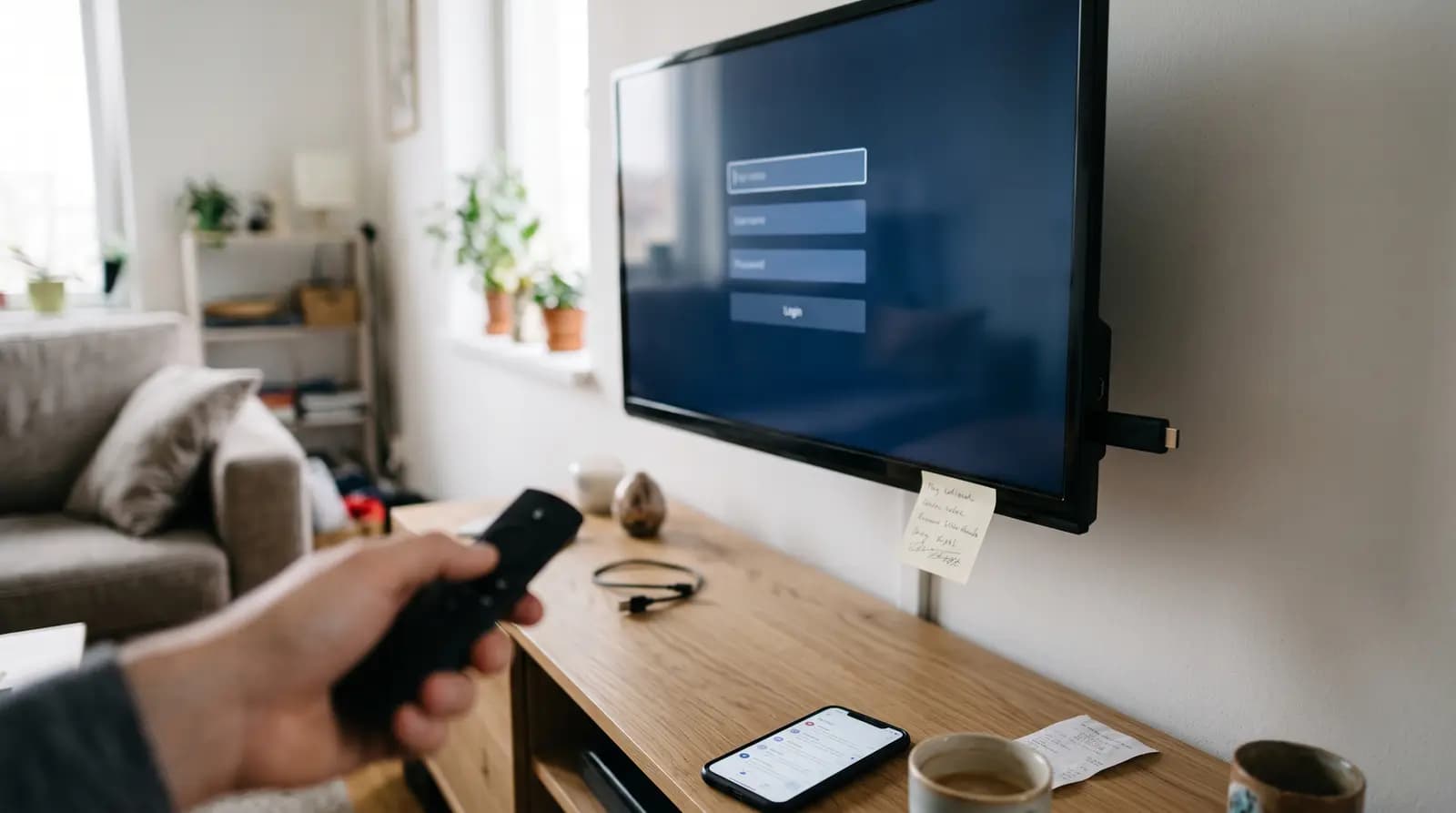
IPTV Smarters Pro richten Sie auf dem Fire TV Stick in wenigen Minuten ein: App installieren, „Login with Xtream Codes API“ wählen, Benutzername, Passwort und Server-URL eintragen – fertig. Live-TV, Filme und Serien erscheinen danach getrennt im Hauptmenü.
IPTV Smarters Pro ist eine der bekanntesten IPTV Apps, weil sie auf vielen Geräten fast gleich aussieht: auf dem Fire TV Stick, auf Android, auf dem iPhone und am PC. Wer seine Zugangsdaten selbst eintragen und auf mehreren Geräten dieselbe App nutzen möchte, ist damit gut bedient. Diese Anleitung zeigt Schritt für Schritt, wie Sie IPTV Smarters Pro auf dem Fire TV Stick installieren, mit Ihrem IPTV Abo einrichten und typische Fehler beheben.
Menüs und Funktionen legt der Entwickler der App fest und können sich mit Updates ändern.
Was Sie vorher brauchen
- Einen Fire TV Stick mit Fire OS – Lite, HD, 4K, 4K Max oder Cube. Welches Modell sich am besten eignet, zeigt unser Vergleich Welcher Fire TV Stick für IPTV?
- Ihre Xtream-Codes: Benutzername, Passwort und Server-URL. Schreiben Sie uns, dass Sie IPTV Smarters Pro nutzen möchten – wir schicken Ihnen die Daten.
- Etwa 5 bis 10 Minuten und eine stabile Internetverbindung.
Schritt 1: IPTV Smarters Pro installieren
Variante A – aus dem Amazon Appstore: Suchen Sie über die Lupe auf der Startseite nach „IPTV Smarters“. Ob die App dort erscheint, hängt vom Land Ihres Amazon-Kontos ab. Achten Sie auf den Entwicklernamen – es gibt Apps mit ähnlichem Namen.
Variante B – per Downloader, wenn die App im Appstore fehlt:
- Entwickleroptionen freischalten: Einstellungen → Mein Fire TV → Info und 7-mal auf den Gerätenamen klicken.
- Downloader installieren aus dem Amazon Appstore.
- Installation erlauben: Einstellungen → Mein Fire TV → Entwickleroptionen → Apps unbekannter Herkunft installieren und für Downloader einschalten.
- App laden: In Downloader die Adresse der offiziellen Website von IPTV Smarters eingeben, die Fire-TV-Version laden und installieren. Im Zweifel fragen Sie uns nach der richtigen Adresse.
- APK-Datei löschen, wenn Downloader danach fragt – das spart Speicher.
Mehr zu beiden Wegen: IPTV auf dem Fire TV Stick einrichten. Alles zu Downloader und Codes: Downloader-App auf dem Fire TV Stick.
Schritt 2: Mit Ihren Zugangsdaten anmelden
- App öffnen und die Nutzungsbedingungen bestätigen.
- „Login with Xtream Codes API“ wählen. Das ist der einfachste Weg, weil Senderliste, Filme, Serien und Programmzeitschrift zusammen geladen werden.
- Namen eintragen: Im ersten Feld einen beliebigen Namen, zum Beispiel „UpIPTV“.
- Benutzername und Passwort genau so eintragen, wie in unserer Nachricht – auf Groß- und Kleinschreibung achten.
- Server-URL eintragen, inklusive
http://und gegebenenfalls Port (zum Beispiel:8080). - Auf „Add User“ bzw. „Login“ klicken. Die App lädt jetzt Ihre Inhalte – beim ersten Mal kann das etwas dauern.
Tipp: Mit der Amazon Fire TV App auf dem Smartphone tippen Sie die Zugangsdaten bequem mit der Handy-Tastatur ein oder fügen sie aus unserer E-Mail ein.
Alternativ gibt es „Load Your Playlist or File/URL“ für einen M3U-Link. Dann laden Filme, Serien und Programmzeitschrift aber nicht immer so vollständig wie mit Xtream-Codes. Den Unterschied erklärt unser Ratgeber M3U, Xtream Codes & MAC-Adresse.
Schritt 3: Die App im Überblick
- Live TV: Sender nach Ländern und Kategorien. Mit der Taste OK auf einem Sender öffnen Sie Optionen wie „Zu Favoriten hinzufügen“.
- Movies und Series: Filme und Serien mit Postern, Staffeln und Fortsetzen-Funktion.
- Programmzeitschrift: Fehlen Programminfos, laden Sie die EPG im Menü über „Install EPG“ bzw. in den Einstellungen neu.
- Catch Up: Bei Sendern, die das unterstützen, sehen Sie verpasste Sendungen der letzten Tage.
- Einstellungen: Hier können Sie unter anderem das Stream-Format und den Player wechseln – nützlich bei Wiedergabefehlern (siehe unten).
IPTV Smarters Pro oder eine andere App?
IPTV Smarters Pro ist ideal, wenn Sie dieselbe App auf Fire TV, Handy und PC nutzen möchten und Ihre Zugangsdaten selbst eintragen. Wer eine Programmzeitschrift wie beim Kabelfernsehen möchte, ist mit TiviMate besser bedient. Wer gar nichts eintippen will, nimmt den HotPlayer – bei UpIPTV mit Lizenz inklusive. Alle Apps im Vergleich: Beste IPTV App für den Fire TV Stick.
IPTV Smarters Pro funktioniert nicht? Die häufigsten Lösungen
| Problem | Häufige Ursache | Lösung |
|---|---|---|
| App nicht im Appstore | Nicht für das Land Ihres Amazon-Kontos verfügbar | Per Downloader von der offiziellen Website installieren |
| „Invalid username or password“ | Tippfehler, Groß- und Kleinschreibung | Daten aus unserer Nachricht per Handy-Tastatur einfügen |
| Login klappt nicht trotz richtiger Daten | Server-URL ohne http:// oder ohne Port | Server-URL genau wie in unserer Nachricht eintragen |
| Keine Programminfos | EPG noch nicht geladen | EPG über „Install EPG“ bzw. die Einstellungen neu laden |
| Schwarzes Bild oder Wiedergabefehler | Stream-Format passt nicht, einzelner Sender gestört | Anderen Sender testen, in den Einstellungen das Stream-Format (z. B. HLS oder MPEGTS) wechseln |
| Bild ruckelt | WLAN zu schwach | 5-GHz-WLAN oder LAN nutzen – mehr unter IPTV ruckelt |
| Lief gestern, heute nicht mehr | Abo abgelaufen oder zwei Geräte gleichzeitig mit einer Verbindung | Ablaufdatum prüfen, nur ein Gerät pro Verbindung gleichzeitig nutzen |
Mehr zu Wiedergabefehlern: Wiedergabefehler bei IPTV auf dem Fire TV Stick. Hilft nichts davon, schicken Sie uns ein Foto der Fehlermeldung über das Support-Formular.
Dieselben Zugangsdaten auf mehreren Geräten?
Sie können IPTV Smarters Pro mit denselben Zugangsdaten auf dem Fire TV und dem Handy einrichten. Gleichzeitig schauen können Sie mit einer Verbindung aber nur auf einem Gerät – laufen zwei Geräte parallel, bricht der Stream ab. Für mehrere Geräte gleichzeitig buchen Sie weitere Verbindungen, mehr dazu unter IPTV auf mehreren Geräten.
Fazit
IPTV Smarters Pro ist auf dem Fire TV Stick schnell eingerichtet: installieren, mit Xtream-Codes anmelden, schauen. Die App passt besonders gut zu allen, die IPTV auf mehreren Geräten mit derselben Oberfläche nutzen. Klappt der Login nicht, liegt es fast immer an einem Tippfehler oder an der Server-URL.
Noch kein Abo? 24 Stunden kostenlos testen – ohne Zahlung.
Häufig gestellte Fragen
Gibt es IPTV Smarters Pro im Amazon Appstore?
Das hängt vom Land Ihres Amazon-Kontos ab. Fehlt die App, installieren Sie sie per Downloader von der offiziellen Website des Entwicklers.
Welche Zugangsdaten brauche ich für IPTV Smarters Pro?
Für „Login with Xtream Codes API“ brauchen Sie Benutzername, Passwort und Server-URL. Schreiben Sie uns, dass Sie IPTV Smarters Pro nutzen möchten – wir schicken Ihnen die Daten.
Warum klappt der Login bei IPTV Smarters Pro nicht?
Meist wegen eines Tippfehlers, falscher Groß- und Kleinschreibung oder weil in der Server-URL http:// oder der Port fehlt. Fügen Sie die Daten am besten mit der Handy-Tastatur über die Amazon Fire TV App ein.
Ist IPTV Smarters Pro kostenlos?
Die App selbst können Sie kostenlos nutzen. Je nach Plattform und Version bietet der Entwickler Zusatzfunktionen gegen Gebühr an. Ihre Sender kommen von Ihrem IPTV Abo, nicht von der App.
Kann ich IPTV Smarters Pro auf mehreren Geräten nutzen?
Einrichten ja, gleichzeitig schauen aber nur auf einem Gerät pro Verbindung. Für mehrere Geräte gleichzeitig buchen Sie weitere Verbindungen im Bestellformular.
Noch Fragen? Alle Antworten in unserer FAQ