IPTV-Anbieter
Downloader-App auf dem Fire TV Stick: IPTV-Player per Code installieren
Mit der Downloader-App installieren Sie IPTV-Player, die es nicht im Amazon Appstore gibt. So schalten Sie die Entwickleroptionen frei, installieren per Code und erkennen unsichere Codes.
Sofia Divondshi4 Min. Lesezeit
 Sofia Divondshi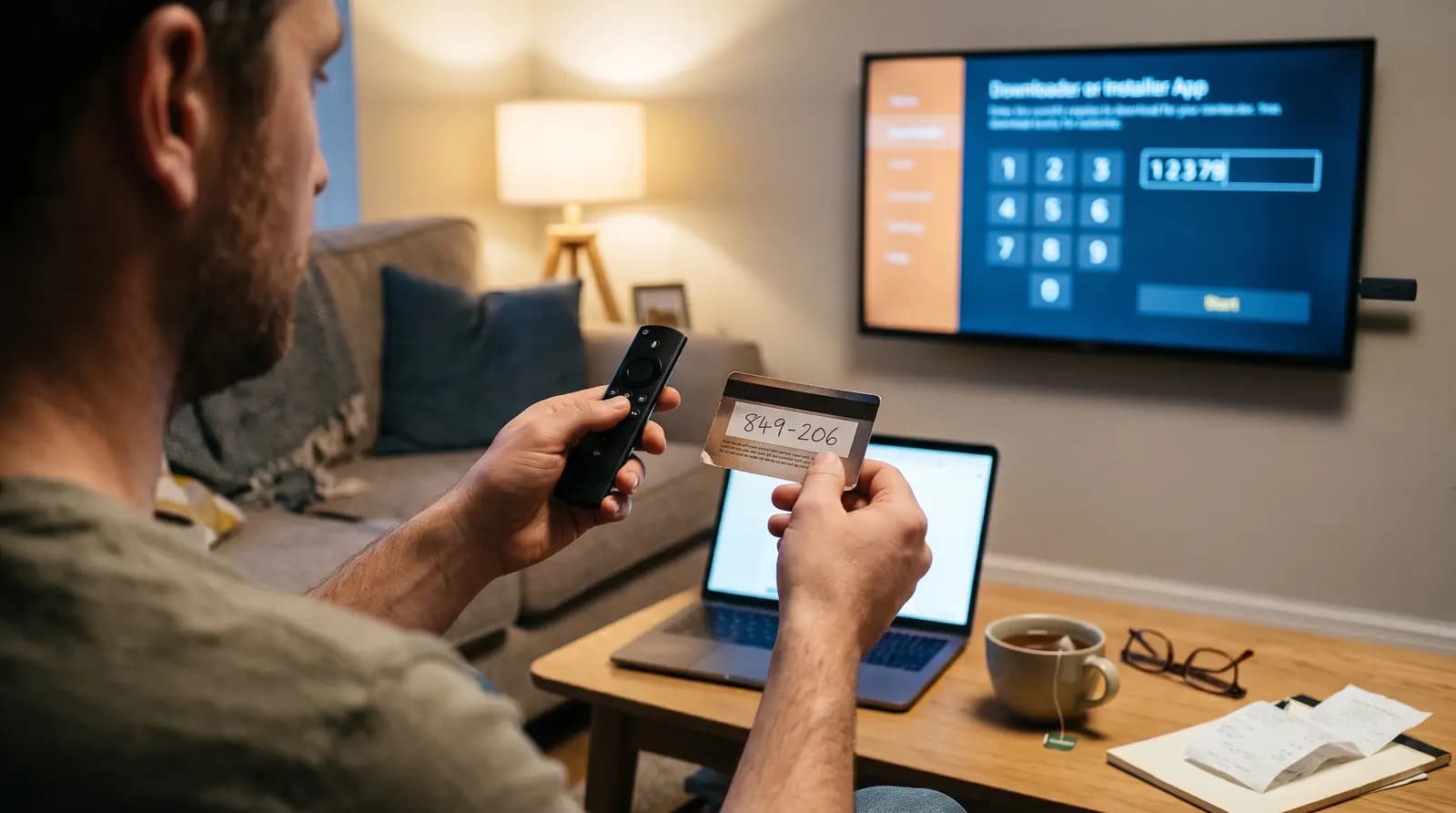
Mit der Downloader-App installieren Sie auf dem Fire TV Stick IPTV-Player, die es nicht im Amazon Appstore gibt: Downloader aus dem Appstore laden, Installation unbekannter Apps erlauben, einen Zahlencode eingeben – fertig. Ein Code ist eine kurze Zahl, die Downloader in die passende Download-Adresse übersetzt, damit Sie keine lange Adresse mit der Fernbedienung eintippen müssen.
Viele IPTV-Player wie TiviMate stehen nicht im Amazon Appstore. Die kostenlose App Downloader schließt diese Lücke: Sie lädt eine App-Datei aus dem Internet und installiert sie auf Ihrem Fire TV Stick. Diese Anleitung zeigt, wie Sie Downloader einrichten, was Downloader-Codes sind, wie Sie einen Player per Code installieren und worauf Sie dabei für Ihre Sicherheit achten sollten.
Menünamen können sich je nach Fire-OS-Version etwas unterscheiden.
Kurz gesagt
- Downloader ist eine kostenlose App aus dem Amazon Appstore, mit der Sie Apps von außerhalb des Appstores installieren.
- Ein Downloader-Code ist eine Zahl, die für eine Download-Adresse steht. Statt einer langen Adresse tippen Sie nur ein paar Ziffern.
- Vorher schalten Sie einmalig die Entwickleroptionen frei und erlauben Downloader das Installieren.
- Nur auf Fire TV Sticks mit Fire OS: Lite, HD, 4K, 4K Max und Cube. Auf dem 4K Select funktioniert Downloader nicht.
- Nur Codes aus vertrauenswürdigen Quellen verwenden – zum Beispiel aus unserer Anleitung.
Schritt 1: Entwickleroptionen freischalten
- Öffnen Sie Einstellungen (Zahnrad-Symbol) und wählen Sie Mein Fire TV.
- Wählen Sie Info und klicken Sie 7-mal schnell hintereinander auf den Namen Ihres Geräts, bis die Meldung erscheint, dass Sie jetzt Entwickler sind.
- Gehen Sie eine Ebene zurück. Unter Mein Fire TV gibt es jetzt den Punkt Entwickleroptionen.
Sehen Sie Entwickleroptionen schon, ist dieser Schritt bei Ihrem Gerät bereits erledigt.
Schritt 2: Downloader installieren und freigeben
- Downloader suchen: Lupe auf der Startseite, „Downloader“ eingeben, die App mit dem orangefarbenen Symbol auswählen und installieren.
- Installation erlauben: Einstellungen → Mein Fire TV → Entwickleroptionen → Apps unbekannter Herkunft installieren und dort Downloader einschalten. Bei älteren Geräten heißt der Schalter Apps unbekannter Herkunft und gilt für alle Apps.
- Downloader öffnen und den Zugriff auf Fotos, Medien und Dateien erlauben, wenn die App danach fragt.
Schritt 3: IPTV-Player per Code installieren
- Öffnen Sie Downloader. Auf der Startseite sehen Sie ein Eingabefeld für eine Adresse oder einen Code.
- Code eingeben und auf Go klicken. Den Code für den von uns empfohlenen Player finden Sie in unserer Fire-TV-Anleitung; für andere Player schicken wir Ihnen auf Anfrage den richtigen Code.
- Downloader lädt die Datei. Danach öffnet sich das Installationsfenster – klicken Sie auf Installieren.
- Nach der Installation fragt Downloader, ob die heruntergeladene Datei gelöscht werden soll. Wählen Sie Löschen – die App bleibt installiert, aber der Speicher wird frei.
- Öffnen Sie den Player über Apps auf der Startseite. Tipp: Halten Sie die Home-Taste gedrückt und wählen Sie Apps, um ihn in die erste Reihe zu verschieben.
Danach richten Sie den Player ein – je nach App per MAC-Adresse oder mit Ihren Zugangsdaten. Anleitungen: TiviMate und IPTV Smarters Pro.
Was sind Downloader-Codes – und sind sie sicher?
Ein Downloader-Code ist eine Abkürzung: Hinter jeder Zahl steht eine Internetadresse, die jemand dort hinterlegt hat. Downloader ruft diese Adresse auf und lädt die Datei. Das ist bequem, bedeutet aber auch: Der Code ist nur so vertrauenswürdig wie die Quelle, von der Sie ihn haben.
- Nur Codes aus bekannten Quellen verwenden – zum Beispiel aus der Anleitung Ihres Anbieters oder von der offiziellen Seite des App-Entwicklers.
- Keine Codes aus Kommentaren, Foren oder Videos fremder Personen. Darüber werden auch Kopien bekannter Apps mit Werbung oder Schadsoftware verteilt.
- Auf den App-Namen achten: Zeigt das Installationsfenster eine andere App als erwartet, brechen Sie ab.
- Keine Zahlung in der App, wenn eine unbekannte App plötzlich Geld für „Freischaltung“ verlangt – fragen Sie uns vorher.
Mehr dazu, woran Sie seriöse Angebote erkennen: Seriösen IPTV Anbieter erkennen.
Downloader funktioniert nicht? Die häufigsten Lösungen
| Problem | Häufige Ursache | Lösung |
|---|---|---|
| „Entwickleroptionen“ fehlen | Noch nicht freigeschaltet | Unter Mein Fire TV → Info 7-mal auf den Gerätenamen klicken |
| Installation wird blockiert | Downloader darf keine Apps installieren | In den Entwickleroptionen „Apps unbekannter Herkunft installieren“ für Downloader einschalten |
| Code wird nicht gefunden | Tippfehler oder Code nicht mehr gültig | Code genau prüfen, sonst bei uns einen aktuellen Code anfragen |
| Download bricht ab | Internet unterbrochen oder Speicher voll | WLAN prüfen, nicht genutzte Apps und alte Dateien in Downloader löschen |
| „App nicht installiert“ | Zu wenig Speicher oder Version nicht für Fire TV | Speicher freimachen, die Fire-TV- bzw. Android-TV-Version der App verwenden |
| Downloader lässt sich nicht installieren | Fire TV Stick 4K Select (Vega OS) | Auf diesem Modell nur Apps aus dem Appstore nutzen – mehr unter Welcher Fire TV Stick für IPTV? |
Nach der Installation: Sicherheit wiederherstellen
Wenn Ihr Player läuft, können Sie in den Entwickleroptionen „Apps unbekannter Herkunft installieren“ für Downloader wieder ausschalten. Ihr Player bleibt installiert und funktioniert weiter. Für ein späteres Update oder eine Neuinstallation schalten Sie die Option einfach kurz wieder ein.
Fazit
Mit Downloader installieren Sie in wenigen Minuten jeden IPTV-Player auf dem Fire TV Stick, auch wenn er nicht im Appstore steht: Entwickleroptionen freischalten, Downloader erlauben, Code eingeben. Wichtig ist nur, dass der Code aus einer vertrauenswürdigen Quelle stammt. Welcher Player sich am besten eignet, zeigt unser Vergleich Beste IPTV App für den Fire TV Stick.
Noch kein Abo? 24 Stunden kostenlos testen – ohne Zahlung.
Häufig gestellte Fragen
Was ist die Downloader-App?
Eine kostenlose App aus dem Amazon Appstore, mit der Sie auf dem Fire TV Stick Apps installieren, die es nicht im Appstore gibt – zum Beispiel IPTV-Player wie TiviMate.
Was ist ein Downloader-Code?
Eine kurze Zahl, hinter der eine Download-Adresse steht. Sie geben in Downloader nur die Zahl ein, statt eine lange Adresse mit der Fernbedienung zu tippen.
Sind Downloader-Codes sicher?
So sicher wie die Quelle, von der sie stammen. Nutzen Sie nur Codes aus der Anleitung Ihres Anbieters oder von der offiziellen Seite des App-Entwicklers – nie aus Kommentaren oder Foren fremder Personen.
Warum kann Downloader keine Apps installieren?
Meist ist die Installation noch nicht erlaubt. Schalten Sie unter Einstellungen → Mein Fire TV → Entwickleroptionen „Apps unbekannter Herkunft installieren“ für Downloader ein.
Funktioniert Downloader auf jedem Fire TV Stick?
Auf allen Fire TV Sticks mit Fire OS – Lite, HD, 4K, 4K Max und Cube. Der 4K Select läuft mit Vega OS und erlaubt nur Apps aus dem Amazon Appstore.
Noch Fragen? Alle Antworten in unserer FAQ