IPTV-Anbieter
TiviMate auf dem Fire TV Stick installieren und einrichten
TiviMate gibt es nicht im Amazon Appstore – so installieren Sie die App per Downloader, richten sie mit Ihren Xtream-Codes ein, sortieren Sender und Programmzeitschrift und beheben die häufigsten Fehler.
Sofia Divondshi4 Min. Lesezeit
 Sofia Divondshi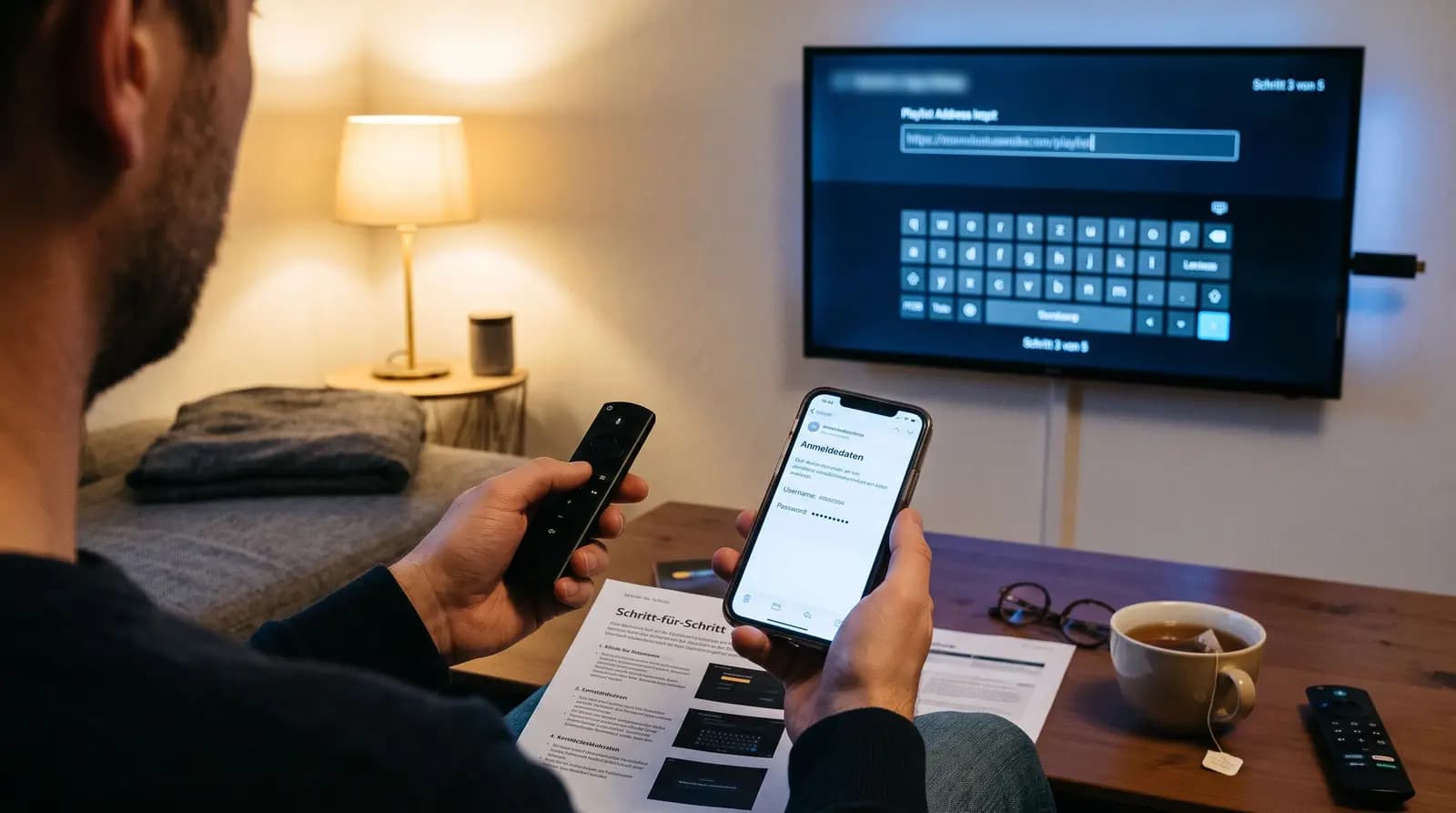
TiviMate installieren Sie auf dem Fire TV Stick über die Downloader-App, weil es die App nicht im Amazon Appstore gibt. Danach tragen Sie Ihre Xtream-Codes ein – Server-URL, Benutzername und Passwort – und Senderliste und Programmzeitschrift laden automatisch. Das dauert etwa zehn Minuten.
TiviMate ist bei vielen die Lieblings-App für IPTV auf dem Fire TV Stick: Die Programmzeitschrift sieht aus wie beim Kabelfernsehen, Sender lassen sich frei sortieren, und mit der Premium-Version gibt es Extras wie mehrere Playlists. Diese Anleitung zeigt Schritt für Schritt, wie Sie TiviMate installieren, mit Ihrem IPTV Abo einrichten und was Sie tun, wenn etwas nicht klappt.
Menüs, Funktionen und Preise von TiviMate legt der Entwickler fest und können sich mit Updates ändern.
Was Sie vorher brauchen
- Einen Fire TV Stick mit Fire OS – also Lite, HD, 4K, 4K Max oder Cube. Auf dem 4K Select können Sie TiviMate nicht installieren, weil er keine Apps außerhalb des Appstores zulässt (welcher Stick sich eignet).
- Ihre Zugangsdaten (Xtream-Codes): Server-URL, Benutzername und Passwort. Schreiben Sie uns, dass Sie TiviMate nutzen möchten – wir schicken Ihnen die Daten.
- Etwa 10 Minuten Zeit und eine stabile Internetverbindung.
Schritt 1: TiviMate auf dem Fire TV Stick installieren
- Entwickleroptionen freischalten: Einstellungen → Mein Fire TV → Info und 7-mal auf den Namen Ihres Geräts klicken, bis die Meldung „Sie sind jetzt Entwickler“ erscheint.
- Downloader installieren: Über die Lupe im Amazon Appstore nach „Downloader“ suchen und installieren.
- Installation erlauben: Einstellungen → Mein Fire TV → Entwickleroptionen → Apps unbekannter Herkunft installieren und für Downloader einschalten.
- TiviMate herunterladen: In Downloader die Adresse der offiziellen TiviMate-Website eingeben, die APK-Datei laden und auf Installieren klicken. Laden Sie TiviMate nur von der offiziellen Seite des Entwicklers – im Zweifel fragen Sie uns nach der richtigen Adresse.
- Aufräumen: Nach der Installation die heruntergeladene APK-Datei in Downloader löschen. Das spart Speicher.
Mit Bildern zu jedem Menüpunkt: IPTV auf dem Fire TV Stick einrichten. Alles zu Downloader und Codes: Downloader-App auf dem Fire TV Stick.
Schritt 2: TiviMate mit Ihrem IPTV Abo einrichten
- TiviMate öffnen und Playlist hinzufügen wählen.
- „Xtream Codes“ auswählen – das ist bequemer als ein M3U-Link, weil die Programmzeitschrift automatisch mitkommt.
- Server-URL eintragen – genau so, wie in unserer Nachricht, inklusive
http://und gegebenenfalls Port (zum Beispiel:8080). - Benutzername und Passwort eintragen und auf Weiter klicken.
- Playlist benennen, zum Beispiel „UpIPTV“, und auf Fertig klicken. Senderliste, Filme, Serien und Programmzeitschrift werden jetzt geladen – beim ersten Mal kann das eine Minute dauern.
Tipp: Lange Zugangsdaten mit der Fernbedienung einzutippen ist mühsam. Mit der Amazon Fire TV App auf dem Smartphone können Sie die Tastatur Ihres Handys nutzen und die Daten aus unserer E-Mail einfügen.
Lieber mit M3U-Link? Wählen Sie in Schritt 2 „M3U-Playlist“ und tragen Sie zusätzlich den Link für die Programmzeitschrift (EPG) ein. Den Unterschied erklärt unser Ratgeber M3U, Xtream Codes & MAC-Adresse.
Schritt 3: TiviMate einrichten wie Sie es mögen
- Favoriten anlegen: Taste OK auf einem Sender lange drücken und zu den Favoriten hinzufügen – so haben Sie Ihre Lieblingssender ganz oben.
- Gruppen ausblenden: Länder oder Kategorien, die Sie nicht brauchen, in den Einstellungen unter Playlists ausblenden. Die Liste wird übersichtlicher und lädt schneller.
- Programmzeitschrift aktualisieren: Zeigt ein Sender keine Infos, die EPG in den Einstellungen manuell aktualisieren.
- Mit TiviMate starten: In den Einstellungen lässt sich TiviMate so einstellen, dass es beim Einschalten des Fire TV automatisch öffnet – wie ein normaler Fernseher.
TiviMate kostenlos oder Premium?
Die Grundversion von TiviMate ist kostenlos und reicht zum Fernsehen. Für Extras wie mehrere Playlists, Aufnahmen oder erweiterte Favoriten braucht es die kostenpflichtige Premium-Version. Diese kaufen Sie laut Entwickler über die App TiviMate Companion auf einem Android-Smartphone und melden sich danach in TiviMate mit Ihrem Konto an. Die Premium-Lizenz bezahlen Sie direkt beim Entwickler – sie ist nicht Teil Ihres IPTV Abos.
Möchten Sie keine Lizenz selbst bezahlen? Dann ist der HotPlayer eine gute Alternative: Bei UpIPTV übernehmen wir dafür die Lizenz, und Sie müssen nichts eintippen. Den Vergleich finden Sie unter Beste IPTV App für den Fire TV Stick.
TiviMate funktioniert nicht? Die häufigsten Lösungen
| Problem | Häufige Ursache | Lösung |
|---|---|---|
| Downloader kann nichts installieren | Installation unbekannter Apps nicht erlaubt | In den Entwickleroptionen für Downloader einschalten |
| „Login fehlgeschlagen“ | Tippfehler, fehlendes http:// oder Port | Server-URL, Benutzername und Passwort genau wie in unserer Nachricht eintragen |
| Keine Programminfos | Programmzeitschrift noch nicht geladen | EPG in den Einstellungen aktualisieren, bei M3U den EPG-Link prüfen |
| Liste lädt sehr langsam | Sehr viele Sender, älterer Stick | Nicht benötigte Gruppen ausblenden, Cache leeren |
| Bild ruckelt oder „Wiedergabefehler“ | WLAN zu schwach oder ein einzelner Sender gestört | Anderen Sender testen, 5-GHz-WLAN oder LAN nutzen – mehr unter IPTV ruckelt |
| Lief gestern, heute nicht mehr | Abo abgelaufen oder Verbindung doppelt genutzt | Ablaufdatum prüfen, nicht auf zwei Geräten gleichzeitig mit einer Verbindung schauen |
Mehr zu Wiedergabefehlern: Wiedergabefehler bei IPTV auf dem Fire TV Stick. Hilft nichts davon, schicken Sie uns ein Foto der Fehlermeldung über das Support-Formular.
Fazit
TiviMate ist eine der komfortabelsten IPTV Apps für den Fire TV Stick. Die Installation über Downloader dauert ein paar Minuten, danach tragen Sie Ihre Xtream-Codes ein und schauen mit einer Programmzeitschrift wie beim Kabelfernsehen. Wer es noch einfacher möchte, nimmt den HotPlayer.
Noch kein Abo? 24 Stunden kostenlos testen – ohne Zahlung.
Häufig gestellte Fragen
Gibt es TiviMate im Amazon Appstore?
Nein. Auf dem Fire TV Stick installieren Sie TiviMate über die Downloader-App, nachdem Sie die Entwickleroptionen freigeschaltet haben. Laden Sie die App nur von der offiziellen Seite des Entwicklers.
Ist TiviMate kostenlos?
Die Grundversion ist kostenlos und reicht zum Fernsehen. Extras wie mehrere Playlists oder Aufnahmen gibt es in der kostenpflichtigen Premium-Version, die Sie direkt beim Entwickler kaufen.
Welche Zugangsdaten brauche ich für TiviMate?
Am einfachsten Xtream-Codes: Server-URL, Benutzername und Passwort. Dann lädt die Programmzeitschrift automatisch. Alternativ geht ein M3U-Link mit EPG-Link. Schreiben Sie uns, dass Sie TiviMate nutzen möchten – wir schicken Ihnen die Daten.
Warum zeigt TiviMate „Login fehlgeschlagen“?
Meist wegen eines Tippfehlers oder weil in der Server-URL http:// oder der Port fehlt. Tragen Sie die Daten genau so ein, wie sie in unserer Nachricht stehen – am bequemsten mit der Handy-Tastatur über die Amazon Fire TV App.
Läuft TiviMate auf dem Fire TV Stick 4K Select?
Nein. Der 4K Select erlaubt nur Apps aus dem Amazon Appstore, und dort gibt es TiviMate nicht. Auf allen Fire TV Sticks mit Fire OS – Lite, HD, 4K und 4K Max – läuft TiviMate.
Noch Fragen? Alle Antworten in unserer FAQ